Pfad Einstellungen
In der sich hier öffnenden Maske müssen die Pfadeinstellungen hinterlegt werden. Im oberen rechten Feld blue office® Pfad Erweiterung wird der einzustellende Mandant ausgewählt. Die weiteren relevanten Datenpfade werden hinterlegt.
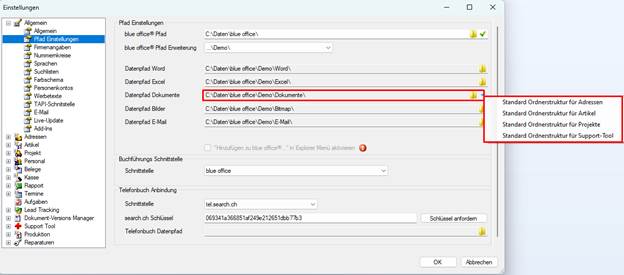
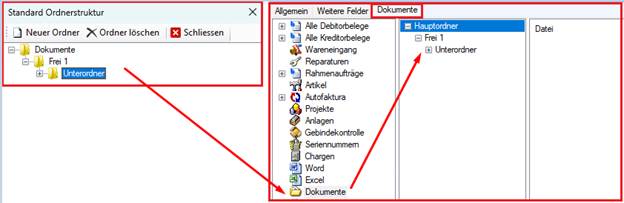
Über das Auswahlmenü "Datenpfad Dokumente" kann je eine Ordnerstruktur angelegt werden, die in die entsprechenden Module übernommen wird.
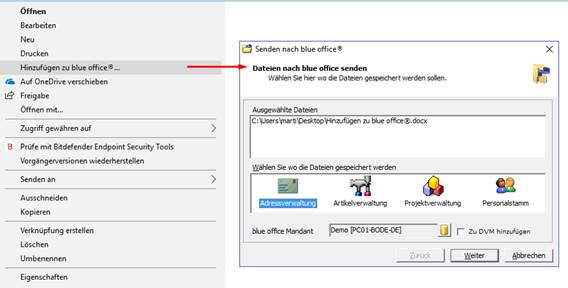
Die Aktivierung der Auswahlbox "Hinzufügen zu blue office®" ermöglicht das Speichern von Dateien in blue office® aus der Windows-Umgebung über das Kontextmenü "Senden nach blue office®". Um diese Funktion aktivieren zu können, muss blue office ® als Administrator ausgeführt werden!
Die Verknüpfung mit einer Buchführungs-Schnittstelle ist nur bei Einsatz der OP-Verwaltung, Finanzbuchhaltung FIBU oder Rechnungswesen REWE notwendig. Wird ohne Buchhaltung gearbeitet, ist die korrekte Einstellung im Feld „Schnittstelle“
Nummernkreise Hier werden sämtliche im System geführten Nummernkreise mit den letzten vergebenen Nummern aufgeführt.
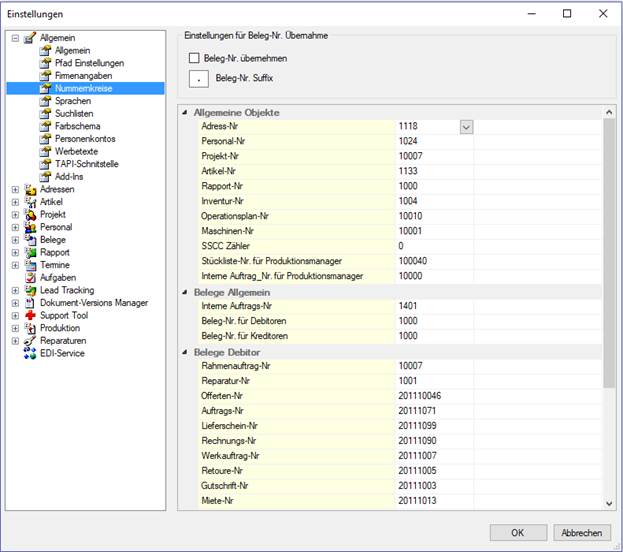
Die Auswahlbox Beleg Nr. übernehmen aktiviert die Nummernkreise "Belegnummer für Debitoren" und Belegnummern für Kreditoren. Somit werden Belegnummern bei der Belegwandlung beibehalten (O.20194711, A.20194711, L.20194711, R.20194711).

Der Beleg-Nr. Suffix bestimmt die Darstellung bei Teillieferungen (L.20194711-1, L.20194711-2, etc.) Sprachen Hier ist ersichtlich, aus welchen Sprachen ausgewählt werden kann. Die Standardsprache wird durch das Auswahlfeld definiert. Zudem kann die Sprache der Benutzeroberfläche eingestellt werden.
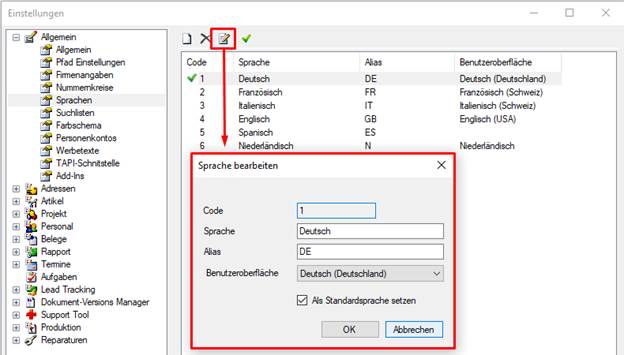
Um eine neue Sprache im System anzulegen, wird über die Schaltfläche „Neuer Eintrag“ ein neuer Code und die dazugehörige Sprache angelegt. Diese Auswahl ist relevant, sofern z. B. Artikelbeschreibungen in mehreren Sprachen hinterlegt werden sollen. Die Adressen können diesen Sprachen zugeordnet werden. Zudem wird in den Multibelegen die Sprache abgefragt, falls es Belege gibt, die in anderen Sprachen erstellt werden sollen (z. B. Rechnung = Invoice). Rechtschreibprüfung Um die Rechtschreibung überprüfen zu können, kann die Funktion „Rechtschreibung überprüfen“ aktiviert werden.
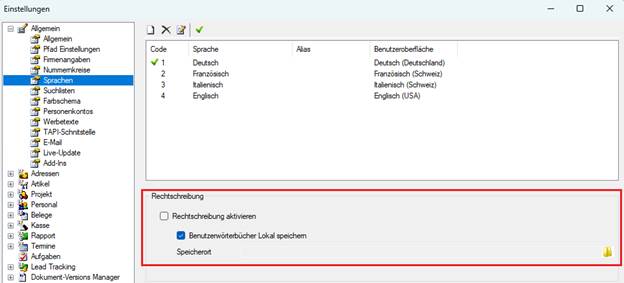
Sollten eigene Wörterbücher vorhanden sein, können diese Lokal gespeichert werden, ansonsten wird mit Standard-Wörterbüchern geprüft. Ist die Rechtschreibprüfung aktiviert, wird dies unter „Extras“ angezeigt. Hier kann auch das Verhalten eingestellt werden.
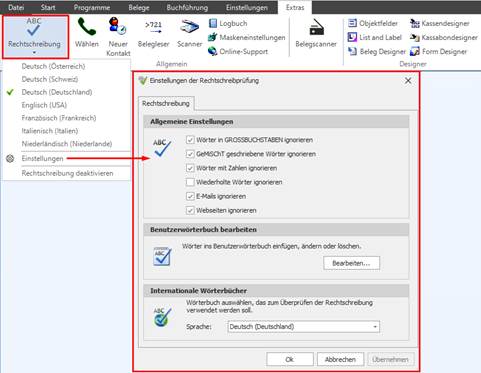
Die Rechtschreibprüfung findet nun z. Bsp. im Memofeld statt. Nicht erkannte Wörter werden „rot unterstrichen“ und können wie gewohnt mit der rechten Maustaste editiert werden.
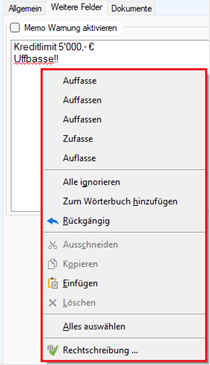
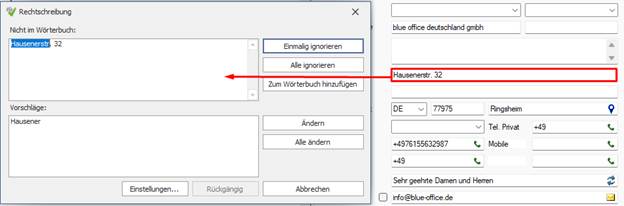
Alternativ kann die Prüfung auch über die Taste F7 gestartet werden.
Suchlisten Diese Einstellungen bieten die Möglichkeit, Favoriten zu bearbeiten und zu verwalten (siehe Adressverwaltung Kapitel 06). Die Schaltfläche "Thumbnails Einstellungen" bietet die Möglichkeit, Vorschaubilder (Thumbnail) für Artikel, Warengruppen, Operationspläne und Mitarbeiter zu definieren (Beispiel: Maximale Grösse 64x64 Pixel). Auch die Aktualisierung und das Löschen von Thumbnails kann hier verwaltet werden. Über aktivieren oder deaktivieren der Auswahlbox steuern Sie "Thumbnail automatisch erstellen".
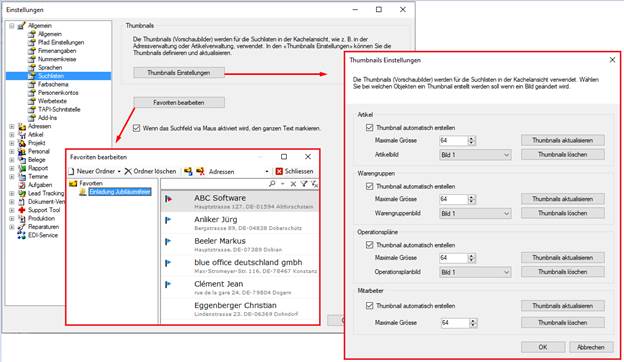
Die Auswahlbox "Wenn das Suchfeld via Maus aktiviert wird, den ganzen Text markieren" setzt nicht den Cursor an eine bestimmte Stelle in der Zeile, sondern markiert diese komplett.

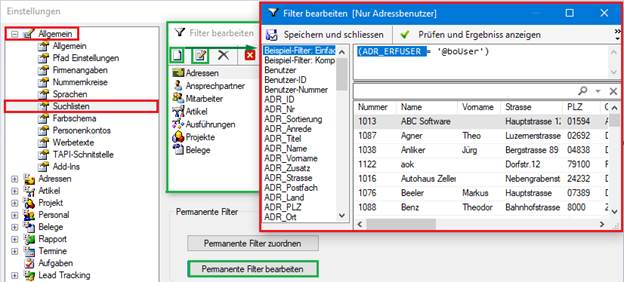
Permanente Filter Diese Einstellungen bietet die Möglichkeit, gewünschte Suchlisten in den Modulen Adressen – Ansprechpartner, Mitarbeiter – Artikel – Ausführungen – Projekte - Belege und Lead Tracking wunschgemäss anzupassen. Mögliche Anwendungsbereiche für permanente Filter: - Nur die Geschäftsleitung kann gewisse Belegarten/Status sehen. - Ein Einkäufer kann nur die Eingangsrechnungen seiner Materiallieferanten sehen. - Ein Team von Verkaufsmitarbeitern soll nur die Adressen einer Region, z. B. Zentral-schweiz, sehen. - Datenschutz: Ein Einkäufer soll nur die Lieferantenadressen sehen, aber keine Kundenadressen. Über "Einstellungen – Allgemein – Suchlisten" können über die Schaltfläche "Permanente Filter bearbeiten" benötigte SQL-Filter in den entsprechenden Modulen erstellt oder editiert werden. Bei den Adressen sind bereits zwei Beispiel-Filter (einfach und komplex) vorhanden. Der einfache Filter «(ADR_ErfUser = '@boUser')» zeigt nur die Adressen, die von dem angemeldeten blue office User erstellt wurden. Der komplexere Filter «ADR_ID IN (SELECT ADE_ADR FROM A_DEBITOR WHERE ADE_ADR = ADR_ID)» zeigt mit einem Unter-SQL Adressen, welche Debitorenkonditionen beinhalten. Sofern Sie Hilfe bei der Erstellung von permanenten SQL-Filtern benötigen, wenden Sie sich an Ihren blue office ® Fachhandelspartner.
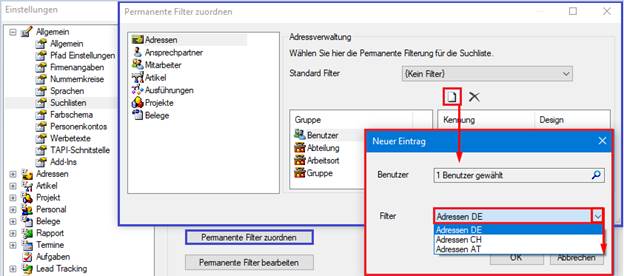
Mit "Permanente Filter zuordnen" werden anschliessend die permanenten Filter den gewünschten Mitarbeitern oder Mitarbeiter-Gruppen zugeordnet. Wählen Sie den Mitarbeiter oder die Mitarbeiter-Gruppe aus und klicken auf das Symbol "Neuer Eintrag". Wählen Sie unter "Filter" den zutreffenden Filter aus und bestätigen Sie mit "OK".
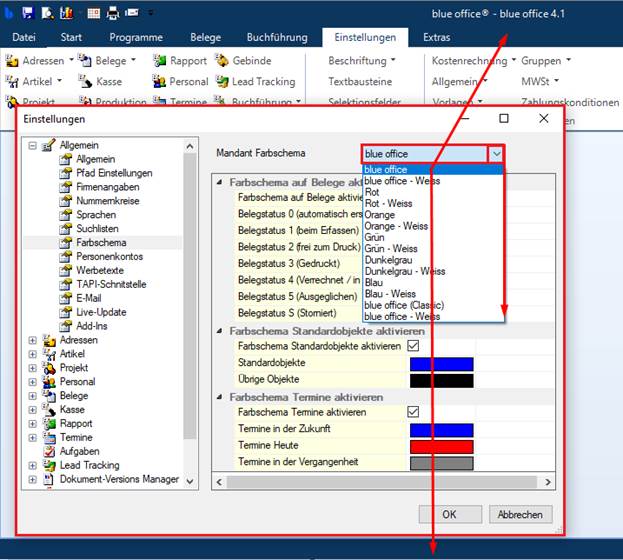
Farbschema Es bietet Ihnen die Möglichkeit, unterschiedliche Farben für die Anzeige des Belegstatus, der Standardobjekte und der Termine zu wählen. Zudem kann über das „Mandant Farbschema“ die Farbe gewählt werden, um beim Arbeiten mit mehreren Mandanten durch Verwendung unterschiedlicher Farben eine optische Unterscheidung zu erhalten.

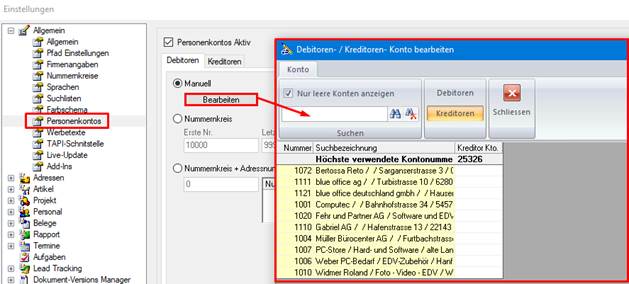
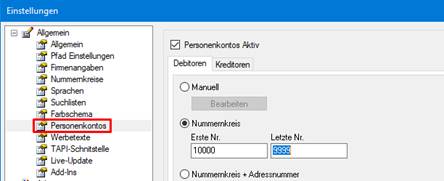
Personenkontos Hier kann der Nummernkreis der Debitoren- und Kreditorennummern vergeben werden. In blue office® wird nach Adressnummer, Debitoren-Konto und Kreditoren-Konto unterschieden. Eine Adresse kann somit sowohl Debitor als auch Kreditor sein, was der Adresspflege sehr entgegen kommt. Soll mit einem Personenkonto gearbeitet werden, kann die Einstellung (Debitor und Kreditor) manuell, auf Nummernkreise oder auf Nummernkreis + Adressnummer erfolgen. Die Personenkonten werden dann nach Vorgabe geführt. Über "Einstellung – Personenkontos – Manuell" listet blue office® die Adressen auf und es kann pro Adresse ein passendes Personenkonto manuell eingegeben werden.
Mit der Aktivierung "Nummernkreis" kann ein eigener Nummernkreis definiert werden. Neuen Adressen muss beim Erfassen der Konditionen jeweils die nächste freie Nummer zugewiesen werden.
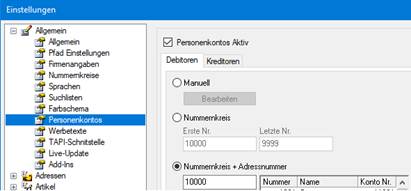
Mit der Einstellung "Nummernkreis + Adressnummer" werden die Personenkontos automatisch aus der Adressnummer und einer frei wählbaren Zahl zusammengesetzt. Wenn als Beispiel der Nummernkreis für Debitoren auf 10000 eingestellt wird und eine Adresse hat die Adressnummer 2345, so ist das resultierende Personenkonto die 12345. Mit Nummernkreis 0 ist die Adressnummer das Personenkonto.
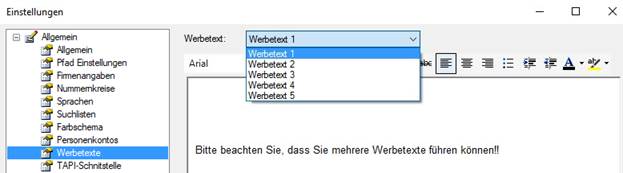
Werbetexte bietet Ihnen die Möglichkeit, vordefinierte Texte auf Ihren Ausdrucken zu hinterlegen, z. B. Spezialangebote auf Ihrem Rechnungsformular. Es stehen Ihnen 5 unterschiedliche, frei definierbare Texte zur Verfügung. Die Texte müssen individuell über Crystal Report Vorlagen in die gewünschten Formulare eingebunden werden.
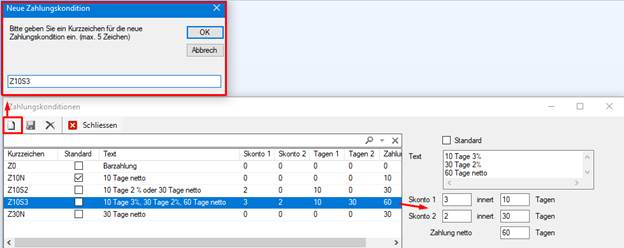
Die Beschreibung zur TAPI-Schnittstelle finden Sie in diesem Handbuch. Zahlungskonditionen bietet Ihnen die Möglichkeit, unterschiedliche Zahlungskonditionen zu führen. Erstellen Sie unter "Einstellungen – Weitere Einstellungen – Zahlungskonditionen über "Neu" eine Zahlungskondition und vergeben Sie ein Kurzzeichen. Für diese Zahlungskondition können Skonto 1 und Skonto 2 in % eingetragen werden. Diesen Skonti werden nun Tagen zugeordnet innerhalb derer das Skonto jeweils gewährt wird. Zudem muss noch die Anzahl der Tage eingetragen werden, in denen die Zahlung netto fällig wird (als Beispiel: 2% Skonto innert 10 Tagen, 30 Tage netto). Der Text für die Zahlungskondition kann bei Bedarf auch mehrzeilig eingegeben werden. Die hier erstellten Zahlungskonditionen stehen in der Adressverwaltung sowohl für die "Konditionen Debitor", als auch für die "Konditionen Kreditor" zur Verfügung. Durch das Aktivieren der Auswahlbox wird eine der Zahlungskonditionen als "Standard" definiert und beim Erstellen eines Belegs der entsprechenden Adresse zugeordnet, falls keine abweichende Zahlungskondition vereinbart wurde.