Office365 OAuth2 Authentifikation
Beispielhafte Einrichtung der OAuth2 Autentifikation (ohne Gewähr) – Bei Fragen wenden Sie sich bitte an Ihren IT-Ansprechpartner.
1. Loggen Sie sich in https://portal.azure.com/ ein.
2. Navigieren Sie zu «App-Registrierungen»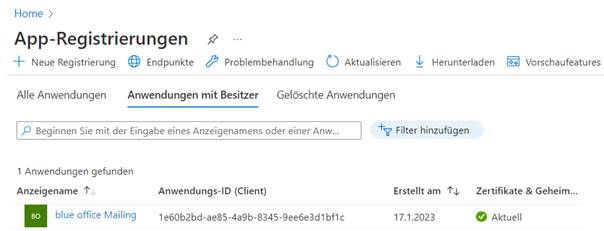 3. Klicken Sie auf «Neue Registrierung»
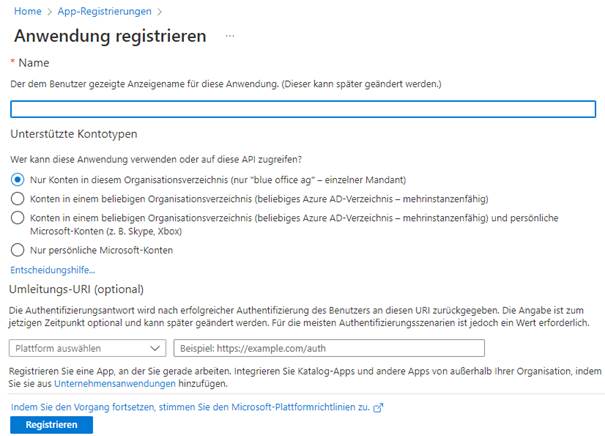 4. Hinterlegen Sie einen Namen für die Anwendung. Z.B. «blue office Mailing»
5. Wählen Sie «Unterstützte Kontotypen»
6. Klicken Sie auf «Registrieren». Sie werden automatisch auf die neue Applikations-Einstellung weitergeleitet.
7. Hier können Sie folgende Werte kopieren:- Anwendungs-ID (Client)- Verzeichnis-ID (Mandant)
4. Hinterlegen Sie einen Namen für die Anwendung. Z.B. «blue office Mailing»
5. Wählen Sie «Unterstützte Kontotypen»
6. Klicken Sie auf «Registrieren». Sie werden automatisch auf die neue Applikations-Einstellung weitergeleitet.
7. Hier können Sie folgende Werte kopieren:- Anwendungs-ID (Client)- Verzeichnis-ID (Mandant)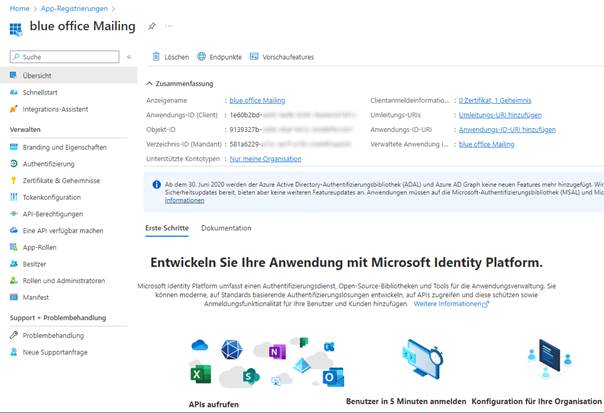 8. Im linken Menu wählen Sie nun «Zertifikate & Geheimnisse»
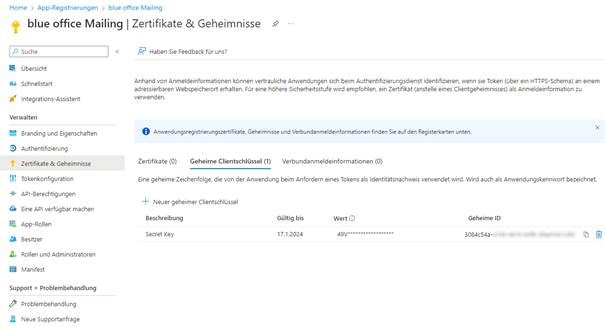 9. Klicken Sie auf «Neuer geheimer Clientschlüssel»
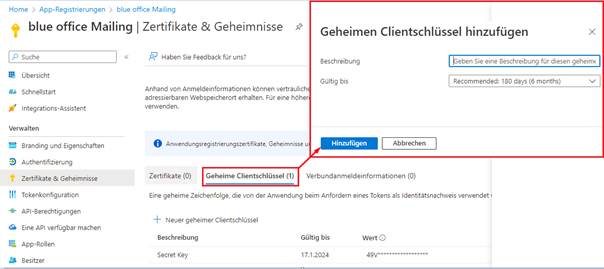 10. Hinterlegen Sie eine Beschreibung, z.B. «Secret Key».
11. Legen Sie die Gültigkeit fest.
12. Klicken Sie nun auf «Hinzufügen». Es wird nun ein Geheimer Schlüssel generiert.
13. Kopieren Sie nun den geheimen Kundenschlüssel (in der Spalte «Wert»). Aktualisieren Sie die Seite nicht bevor Sie den Schlüssel kopiert haben, danach kann wird der Schlüssel nicht mehr angezeigt.
14. Öffnen Sie nun die Einstellung «Office365 OAuth 2.0 Einstellung» in blue officeEinstellungen > Vorlagen > Druckvorlagen > E-Mail-Einstellungen > Office365 OAuth 2.0 Einstellungen bearbeiten
10. Hinterlegen Sie eine Beschreibung, z.B. «Secret Key».
11. Legen Sie die Gültigkeit fest.
12. Klicken Sie nun auf «Hinzufügen». Es wird nun ein Geheimer Schlüssel generiert.
13. Kopieren Sie nun den geheimen Kundenschlüssel (in der Spalte «Wert»). Aktualisieren Sie die Seite nicht bevor Sie den Schlüssel kopiert haben, danach kann wird der Schlüssel nicht mehr angezeigt.
14. Öffnen Sie nun die Einstellung «Office365 OAuth 2.0 Einstellung» in blue officeEinstellungen > Vorlagen > Druckvorlagen > E-Mail-Einstellungen > Office365 OAuth 2.0 Einstellungen bearbeiten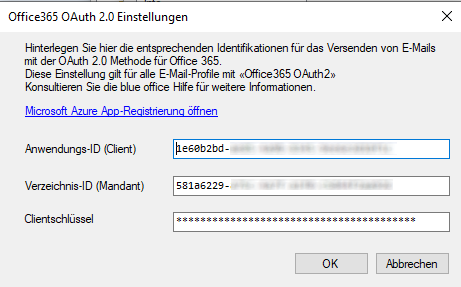 15. Hinterlegen Sie nun die zuvor kopierten Werte und klicken Sie auf «OK»
16. Gehen Sie zurück ins «Azure Portal»
17. Wählen Sie auf der linken Seite «Authentifizierung»
15. Hinterlegen Sie nun die zuvor kopierten Werte und klicken Sie auf «OK»
16. Gehen Sie zurück ins «Azure Portal»
17. Wählen Sie auf der linken Seite «Authentifizierung»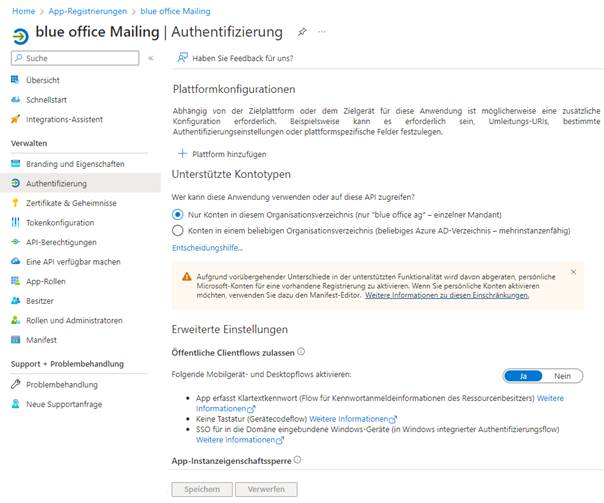 18. Wählen Sie «Ja» unter «Öffentliche Clientflows zulassen»
19. Klicken Sie auf «Speichern»
20. Wählen Sie nun auf der Linken Seite «API-Berechtigungen»
18. Wählen Sie «Ja» unter «Öffentliche Clientflows zulassen»
19. Klicken Sie auf «Speichern»
20. Wählen Sie nun auf der Linken Seite «API-Berechtigungen»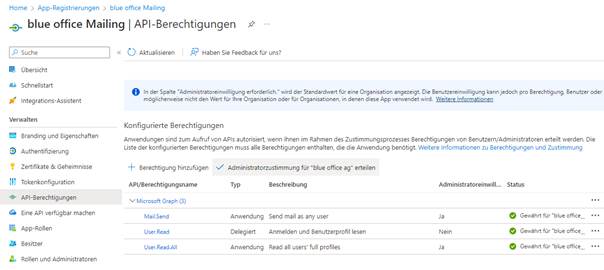 21. Klicken Sie nun auf «Berechtigung hinzufügen»
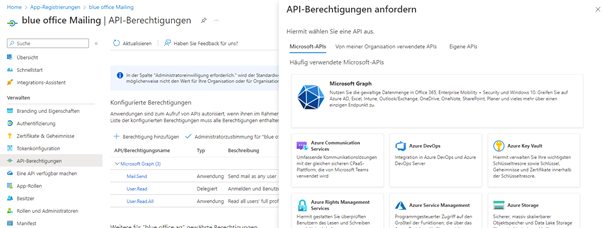 22. Wählen Sie «Microsoft Graph»
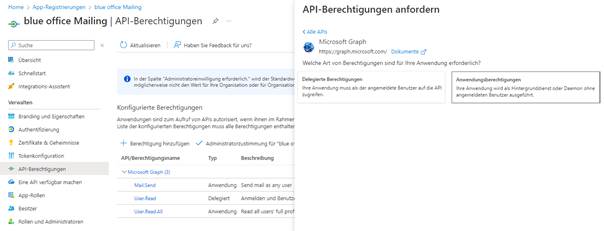 23. Wählen Sie hier «Anwendungsberechtigungen»
24. Aktivieren Sie «Mail.Send» in der Sektion «Mail»
23. Wählen Sie hier «Anwendungsberechtigungen»
24. Aktivieren Sie «Mail.Send» in der Sektion «Mail»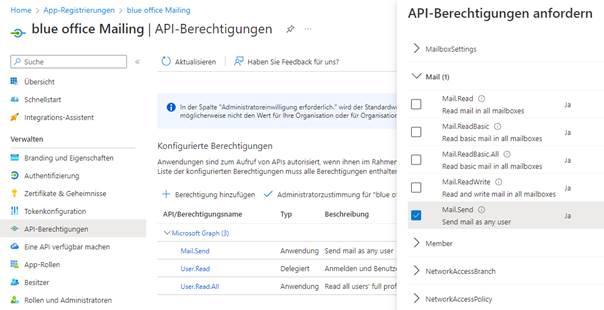 25. Aktivieren Sie «User.Read.All» in der Sektion «User»
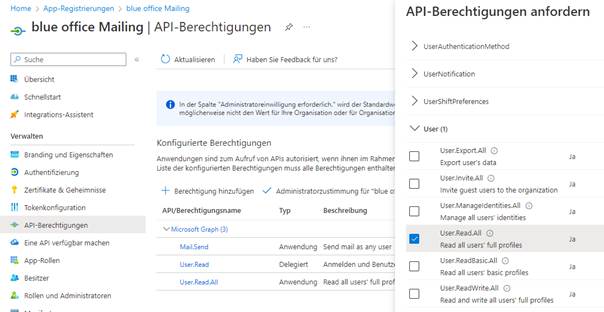 26. Klicken Sie nun auf «Administratorzustimmung für XXX erteilen»
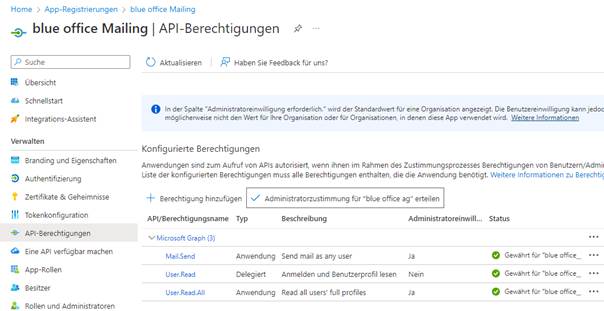
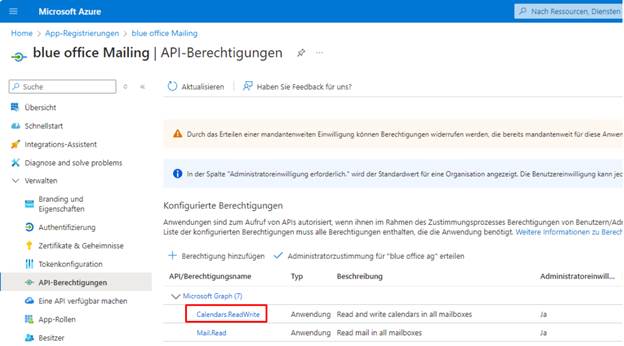
27. Weiterführend für die ExchangeSync: API-Berechtigungen «Calenders.ReadWrite» hinzufügen: