Objekte einfügen
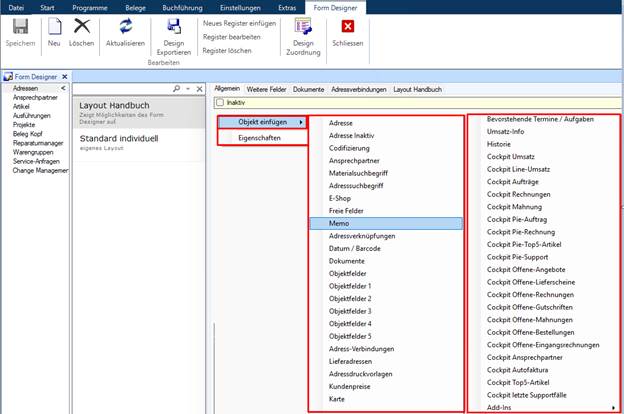
Über die rechte Maustaste öffnet sich das Kontext-Menü, über das vorgegebene Inhalte eingefügt werden können. Falls eine individuelle AddIn Maske erstellt werden soll, stehen die spezifischen Felder des AddIns hier zur Verfügung. Die Objekte können und in der Maske individuell verschoben werden. Bitte beachten Sie, dass ein Objekt nur einmalig vergeben werden kann. Erfolgt eine erneute Zuordnung, wird die vorhergehende gelöscht. Es erscheint jedoch eine Warnmeldung

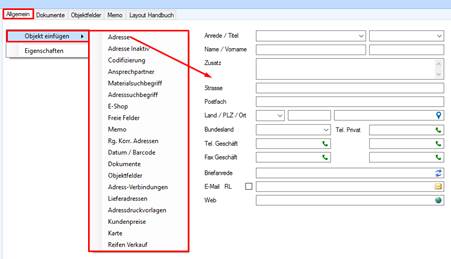
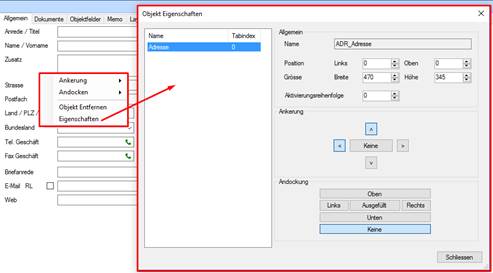
Zudem können die Objekte über die rechte Maustaste „Eigenschaften“ editiert werden. Position und Größe des Objekts können hier deutlich feiner eingestellt werden. Die Ankerung bewirkt, dass ein Objekt „mitwächst“, wenn die Fenstergröße verändert wird.
Folgende Objekte stehen für den Bereich Adressen zur individuellen Anordnung zur Verfügung:
· Adresse
· Adresse inaktiv
· Codifizierung
· Ansprechpartner
· Materialsuchbegriff
· Adresssuchbegriff
· E-Shop
· Freie Felder
· Memo
· Adressverknüpfungen
· Datum / Barcode
· Dokumente
· Objektfelder
· Objektfelder1
· Objektfelder2
· Objektfelder3
· Objektfelder4
· Objektfelder5
· Adress-Verbindungen (um in der Adressverwaltung für die Erfassung von Adressverbindungen neue Gruppen anzulegen wählen Sie „Einstellungen – Adressen – Allgemein – Adress Verlinkung“)
· Lieferadressen
· Adressdruckvorlagen
· Kundenpreise
· Karte
· Bevorstehende Termine / Aufgaben
· Umsatz-Info
· Historie
· Cockpit Umsatz
· Cockpit Line-Umsatz
· Cockpit Aufträge
· Cockpit Rechnungen
· Cockpit Mahnung
· Cockpit Pie-Auftrag
· Cockpit Pie-Rechnung
· Cockpit Pie-Top5-Artikel
· Cockpit Pie-Support
· Cockpit Offene-Lieferscheine
· Cockpit Offene-Rechnungen
· Cockpit Offene-Gutschriften
· Cockpit Offene-Mahnungen
· Cockpit Offene-Bestellungen
· Cockpit Offene-Eingangsrechnungen
· Cockpit Ansprechpartner
· Cockpit Autofaktura
· Cockpit Top5-Artikel
· Cockpit letzte Supportfälle
· Add-Ins (für Adressen des Listen Add Ins)
Objekt Historie
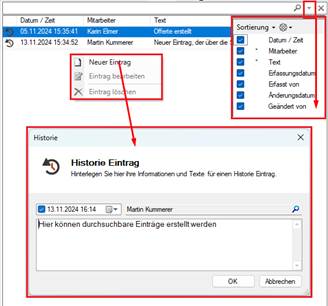
Im Feld "Historie" können Einträge, mit Datum, Personal und Memo Text hinterlegt werden. Diese Einträge sind über die Suchzeile durchsuchbar. Um einen neuen Eintrag zu erstellen, erscheint über die rechte Maustaste das entsprechende Kontextmenü. Die History kann auf- und absteigend nach Spalten gefiltert werden.
Auf folgenden Objekten kann im Form-Designer das Historie Objekt hinterlegt werden:
Adressen – Ansprechpartner – Artikel – Projekt – Beleg-Kopf . Reparatur - Service-Anfrage - Change-Management.
 ****
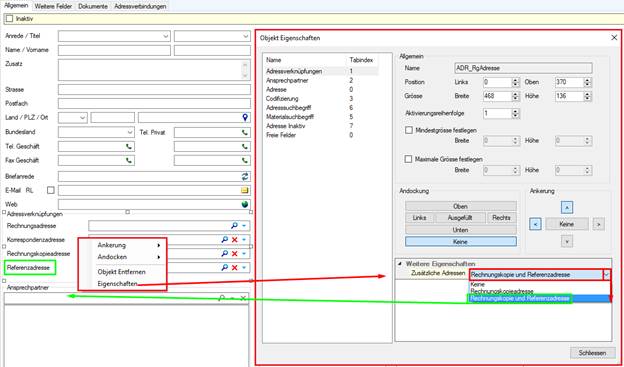
Sollte es gewünscht sein, eine Referenzadresse zu führen, kann diese im Standard Layout hinzugefügt werden. Wählen Sie im Objekt „Adressverknüpfungen“ über das Kontextmenü die „Eigenschaften“ und wählen im unteren Bereich „Zusätzliche Adressen“ „Rechnungskopie und Referenzadresse“ aus. Diese ist nun in diesem Layout verfügbar und kann als Beispiel in den Kopfdaten der Belege verwendet werden.
****
Sollte es gewünscht sein, eine Referenzadresse zu führen, kann diese im Standard Layout hinzugefügt werden. Wählen Sie im Objekt „Adressverknüpfungen“ über das Kontextmenü die „Eigenschaften“ und wählen im unteren Bereich „Zusätzliche Adressen“ „Rechnungskopie und Referenzadresse“ aus. Diese ist nun in diesem Layout verfügbar und kann als Beispiel in den Kopfdaten der Belege verwendet werden.
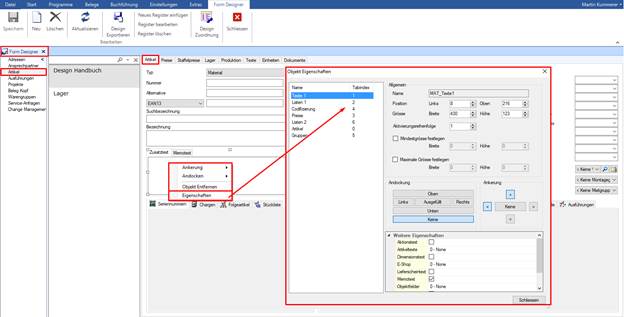
Falls mit blue office® auftrag professional und dort mit der Produktion gearbeitet wird, kann in der Artikelverwaltung ein entsprechender Reiter erstellt werden und mit dem Objekt "Produktion" gefüllt werden. Editierbare Designs sind für folgende Masken verfügbar: Adressen Ansprechpartner, Artikel Ausführungen Projekte Beleg Kopf (Hier kann als Beispiel auf Wunsch ein Memofeld 2 integriert werden) Reparaturmanager Warengruppen Service Anfragen Change-Management In allen Bereichen gilt, dass verfügbare Objekte nur einmalig eingefügt werden können. Mit Rechtsklick auf das Objekt wird über "Eigenschaften" ein Fenster geöffnet, in dem der Name des Objekts markiert ist. Neben der Position und der Grösse kann je nach Objekt über "Weitere Eigenschaften" das Objekt editiert werden. Im Fall des Objekts "Texte 1" können Reiter ein- oder ausgeblendet werden. Über Auswahlboxen können so Aktionstexte, Dimensionstexte, Lieferscheintexte, etc. als Reiter in dem Design berücksichtigt werden.
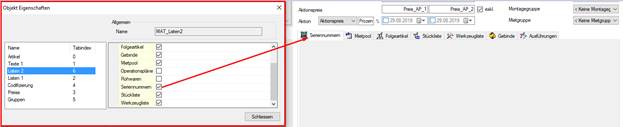
So ist es auch möglich, im Objekt "Listen 2" einzustellen, welche Reiter angezeigt werden sollen.
Die Anpassungen für die Projekte, den Belegkopf, die Warengruppen, den Service-Anfragen und des Change Managements folgen der gleichen Logik und sind entsprechend identisch anpassbar.