03-01 List and Label aufrufen
Über den Reiter „Extras“ ist das Modul List & Label aufrufbar.

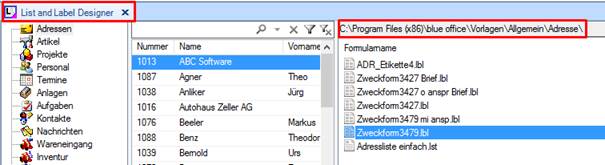
Es öffnet sich ein Fenster, ähnlich dem der Einstellungen. In der linken Spalte kann ausgewählt werden, wofür eine Liste oder ein Etikett erstellt werden soll. Die bestehenden Dateien werden in der rechten Spalte aufgelistet. In der Kopfzeile wird direkt der Ablagepfad der Datei angezeigt.
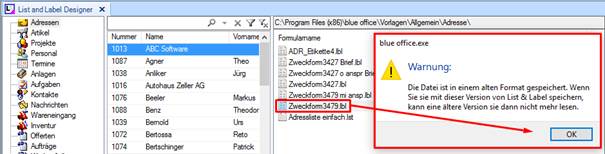
Sollte eine bestehende Vorlage aus blue office® V3.51 nicht mehr lesbar sein, erscheint eine Fehlermeldung. Die Variablen müssen in diesem Fall angepasst werden.
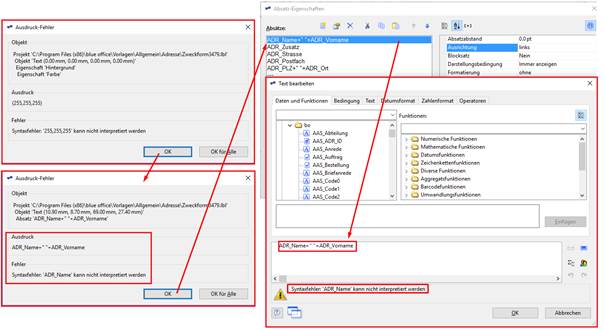
Bestätigen Sie mit „OK“. Es folgen Fenster, die das Objekt, den Ausdruck und den Fehler ausweisen. Nach Bestätigung dieser Fenster öffnet sich List & Label. Im Fenster der Eigenschaften werden die Absätze aufgeführt. Mit Doppelklick auf den Absatz öffnet sich der Editor.
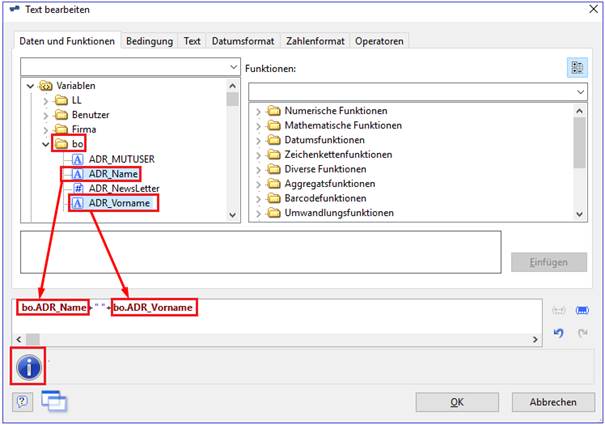
Über den Editor müssen nun die Variablen geändert werden.
Die Variablen erscheinen dann in „roter Schrift“. Der bislang angezeigte Fehler im Editor ist behoben. Der Eintrag wird als fehlerfrei geführt.  .
.
In den Absatz-Eigenschaften werden die geänderten Variablen angezeigt.

Vorlagen für Barcodes mit Prüfziffern – Beispiel anhand des EAN-13 Barcodes List & Label berechnet die Prüfziffer des EAN-13 Barcodes automatisch. Da die Prüfziffer im blue office® ebenfalls bereits enthalten ist, müssen nur die ersten 12 Zeichen des Barcodes an List & Label übergeben werden. Benutzen Sie in diesem Fall die nachfolgend genannte Formel, damit der Barcode korrekt dargestellt wird: Barcode (Left$(bo.MAT_EANCODE,12),"EAN 13")