Neuen Benutzer hinzufügen
Steht der Benutzer noch nicht in der Auswahlliste zur Verfügung, kann dieser über den Button "Neu" erstellt werden. Die Auswahl „Neu aus dem Personalstamm“ und „Neu aus Windows Benutzer“ setzt voraus, dass hier bereits jeweils Mitarbeiter als Personal oder Windows Nutzer geführt werden.

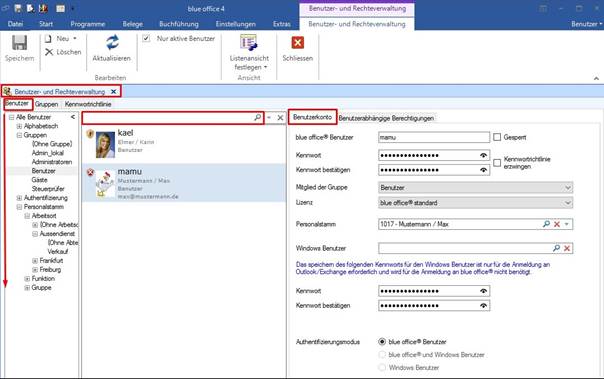
Danach kann unter dem Reiter „Benutzerkonto“ die Zuordnung zu „Mitglied der Gruppe “ und die „Lizenz“ erfasst bzw. geändert werden, die auf einen Benutzer hinterlegt ist. Zudem ist hier das Kurzzeichen als „blue office® Benutzer“ und der dazugehörige Mitarbeiter aus dem „Personalstamm“ ersichtlich. Wenn im Auswahlfeld „Gesperrt“ ein Haken gesetzt ist, kann sich der Mitarbeiter nicht mehr in blue office® anmelden (z. B. bei Austritt eines Mitarbeiters). Wird der Haken entfernt, ist die Benutzerberechtigung wieder aktiviert. Der Modus für die Authentifizierung kann wahlweise als blue office® Benutzer, als blue office® und Windows Benutzer oder nur als Windows Benutzer eingestellt werden. Die Vergabe eines Kennworts als blue office® Benutzer ist empfohlen, aber nicht zwingend notwendig. Das Kennwort kann individuell gewählt und einer bestehenden Kennwortrichtlinie unterworfen werden (siehe 05-04 Kennwortrichtlinie).
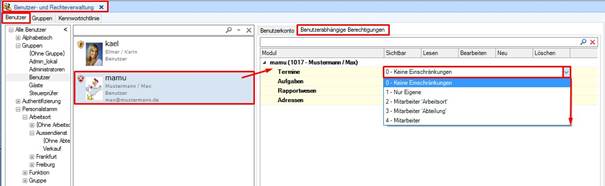
Unter dem Reiter „Benutzerabhängige Berechtigung“ können - wenn notwendig – Einschränkungen auf den Zugriff für einzelne Mitarbeiter in Bezug auf Termine, Aufgaben, das Rapportwesen und auf Adressen definiert werden. Soll ein Mitarbeiter keine Adressen anderer Mitarbeiter sehen dürfen, wird die Auswahl in der Zeile „Adressen“ auf „1 – Nur Eigene“ gestellt (siehe auch Kapitel 01-04). Es werden dann nur noch Adressen angezeigt, bei denen er unter den Codifizierfeldern als "Vertreter" geführt wird.