06-03 Adress-Vorlage
Adress-Vorlagen bieten die Möglichkeit, für bestimmte Adressarten bereits Codifizierungs- und Drop-down-Felder zu belegen, damit diese bei der späteren Erstellung neuer Adressen automatisch korrekt und einheitlich gefüllt sind und nicht vergessen werden. Um eine neue Adress-Vorlage zu erstellen, wählen Sie “Einstellungen – Programme – Adressen – Adressvorlagen”. Über die Schaltfläche “Vorlage bearbeiten / erstellen” kann editiert werden.
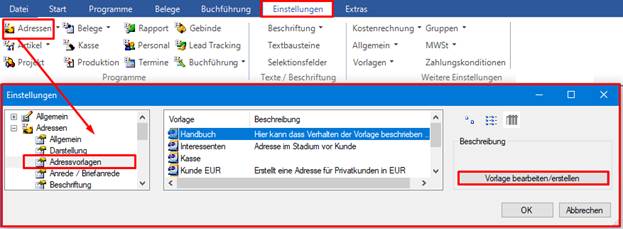
Über “Neu” oder STRG+N” wird eine neue Adressvorlage erstellt. Geben Sie zuerst eine Bezeichnung für die Vorlage ein und bestätigen Sie mit “OK”****

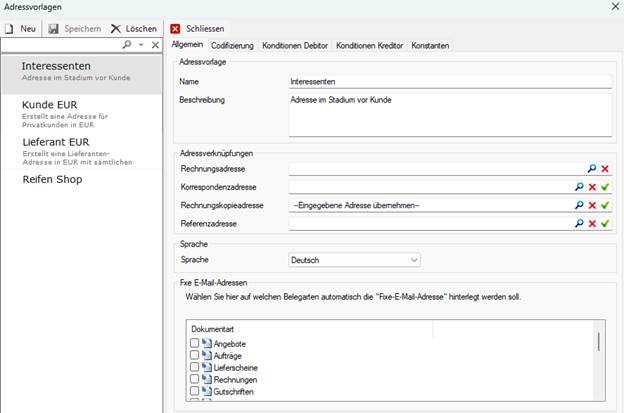
Unter dem Reiter “Allgemein” ist nun der Name der Vorlage ersichtlich. Im Feld Beschreibung kann nun eine Information zu der Vorlage hinterlegt werden. Diese Information erscheint dann unter den Vorlagen (siehe links). Bei Bedarf können Adressverknüpfungen zu bestehenden Adressen gewählt werden (Korrespondenz, Kopie und Referenz). Über einen Doppelklick auf das Symbol des «grünen Hakens» wird die eine neu eingegebene Adresse auch in den Feldern Korrespondenz, Kopie und Referenz eingefügt. Zudem kann in diesem Fenster die Sprache festgelegt werden, die sich auf die Belegerstellung bezieht. Im darunterliegenden Bereich kann definiert werden, welche je Belegart automatisch einer fixen E-Mail-Adresse zugeordnet werden soll.
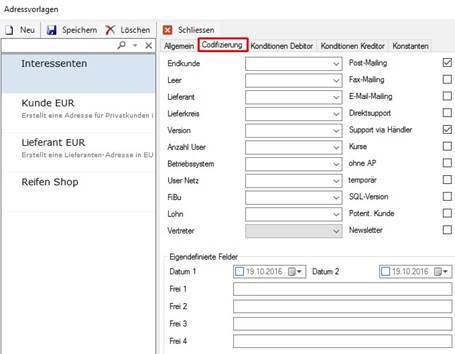
Unter dem Reiter “Codifizierung” können Vorgaben erstellt werden, die für diesen Adresstyp immer übernommen werden sollen, in unserem Beispiel Haken in den Feldern Post-Mailing und Support via Händler:
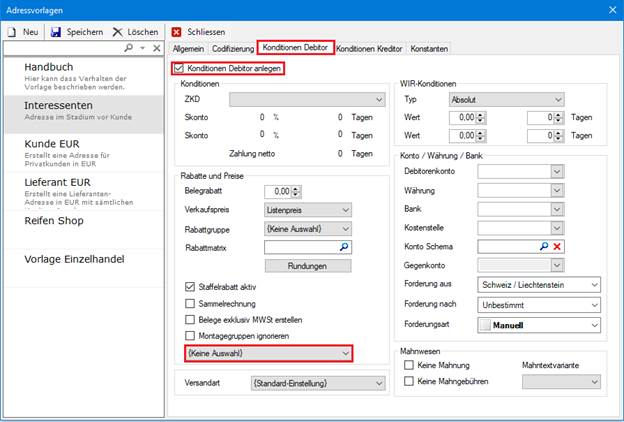
Ist die Vorlage für Debitoren-Adressen, können Sie über das Aktivieren des Auswahlfeldes “Konditionen Debitor anlegen” Daten und Konditionen hinterlegen. Die Eintragungen können über Drop-down-Menüs eingestellt werden. Hier kann auch eine dem Standard abweichende Versandart gewählt werden.
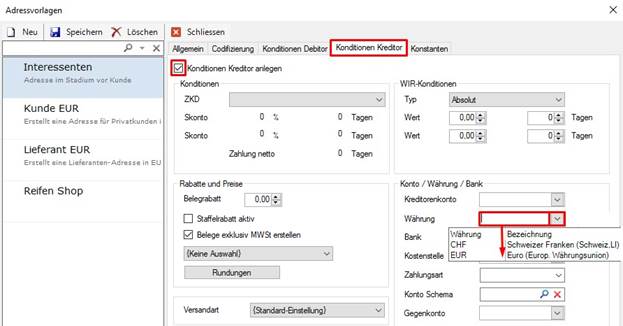
Der Reiter “Kreditor” verhält sich mit den dort relevanten Einstellungen identisch.
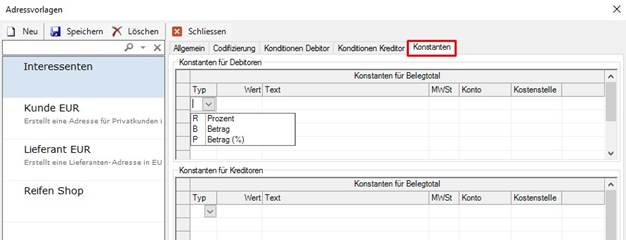
Die Konstanten für den Rechnungsbeleg werden unter dem Reiter „Konstanten“ eingegeben. Wird das Belegtotal im Beleg angefügt, werden die vordefinierten Konstanten automatisch eingefügt. Werden diese nicht benötigt, können aus dem Beleg heraus gelöscht werden.