Ansprechpartner
Um einen neuen oder weiteren Ansprechpartner zu hinterlegen, klicken Sie auf die Schaltfläche “Ansprechpartner”.

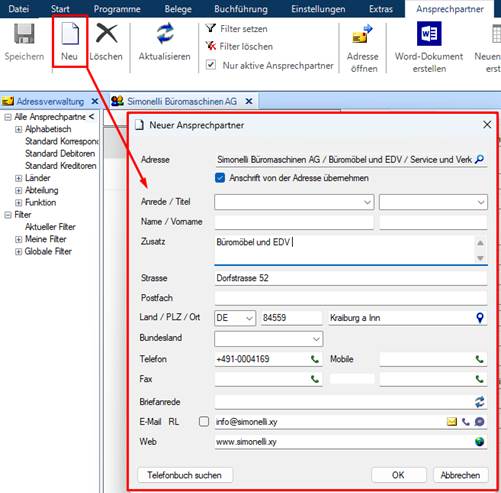
Es öffnet sich eine Maske, über die mittels der Schaltfläche “Neu” ein neuer Ansprechpartner angelegt werden kann. Über das Auswahlfeld „Anschrift von der Adresse übernehmen“ können die Daten der Adresse automatisch übernommen werden.
Ist bereits ein Ansprechpartner hinterlegt, zu dem Sie eine Änderung vornehmen möchten, klicken Sie doppelt in der Auswahl auf den entsprechenden Ansprechpartner und nehmen die gewünschte Änderung vor.

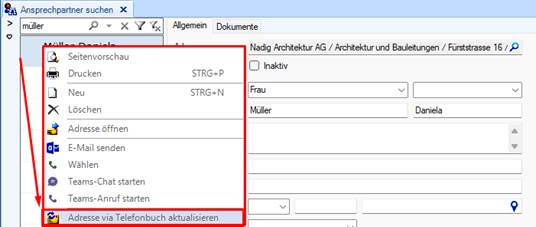
Falls für einen Ansprechpartner mehrere E-Mail-Adressen hinterlegt werden sollen, trennen Sie diese im Feld "E-Mail" mit Semikolon, damit sie z. B. für Serienmailversand berücksichtigt werden. Speichern Sie Ihre Eingaben und Änderungen mit der Schaltfläche "Speichern". In der Adressverwaltung werden unter dem Reiter “Allgemein” im unteren Bereich der Maske sämtliche Ansprechpartner in einer Übersicht angezeigt. In jeder Anzeige der Ansprechpartner kann auf Wunsch über das Kontextmenü die Adresse via Telefonbuch tel.search.ch aktualisiert werden.
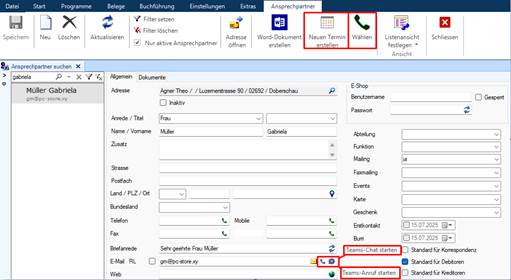
Um einen neuen Termin mit einem Ansprechpartner zu erstellen, steht - wie auch für das Wählen über den TAPI-Client - direkt im Fenster des Ansprechpartners je eine Schaltfläche zur Verfügung. Ein Termin mit einem Ansprechpartner wird in der Adresse angezeigt, der Termineintrag führt sowohl die Adresse als auch den Ansprechpartner. Neben dem Senden einer E-Mail ist auch der Start eines Teams Anrufs oder eines Teams Chats über die Schaltfläche neben der E-Mail-Adresse möglich.
Bei Bedarf können Sie einen Ansprechpartner über die Schaltfläche “Löschen” entfernen.
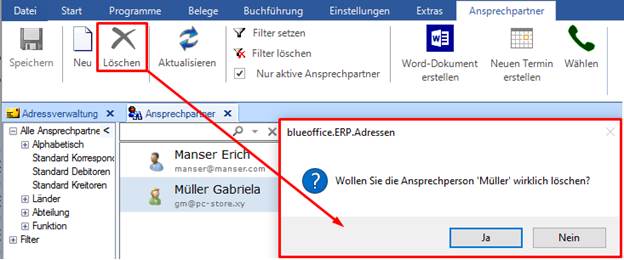
Damit jedoch alle dem Ansprechpartner zugeordneten Vorgänge erhalten bleiben, empfehlen wir, die nicht mehr relevanten Ansprechpartner nicht zu löschen, sondern auf "inaktiv" zu setzen. Der Ansprechpartner erscheint dann in der Ansprechpartner-Liste rot (ausblendbar mittels Auswahlbox "Nur aktive Ansprechpartner") und wird in der Maske Adressverwaltung nicht mehr als Ansprechpartner angezeigt.
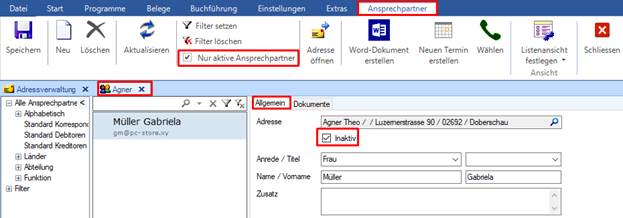
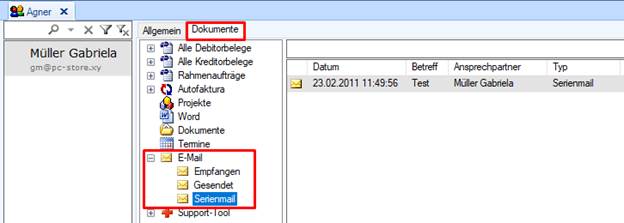
Im Reiter "Dokumente" werden neben den Debitorenbelegen, den Kreditorenbelegen und den Rahmenaufträgen auch alle E-Mails angezeigt, die als Serienmail erstellt oder über die MS-Outlook-Funktion "Mail in blue office® speichern" dem Ansprechpartner zugeordnet wurden. Ausserdem werden in auch Autofaktura, Projekte, Word Dokumente, Termine und Einträge aus dem Support-Tool angezeigt. Zudem können in dem Ordner "Dokumente" Dateien jeder Art (auch E-Mails aus MS-Outlook®) per "Drag und Drop" hinterlegt werden.