06-12 Kundenpreise
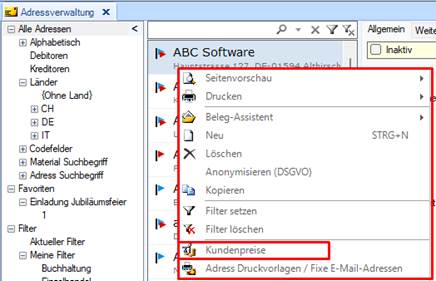
Kundenpreise dienen dazu, für einzelne Kundenadressen individuelle Preise auf Artikel, abweichende Artikelnummern oder Rabattsätze auf Warengruppen zu hinterlegen (z. B. Stammkunden, Personal, Neukunden). Um die Kundenpreise zu erfassen, gibt es zwei Möglichkeiten: Markieren Sie in der Listenansicht der Adressverwaltung die entsprechende Adresse, klicken die rechte Maustaste und wählen dann Kundenpreise:
Die zweite Möglichkeit ist die Schaltfläche "Kundenpreise" in der Symbolleiste:

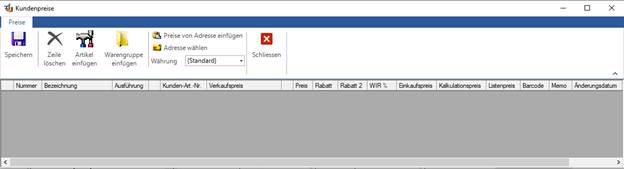
Anschliessend öffnet sich folgende Maske:
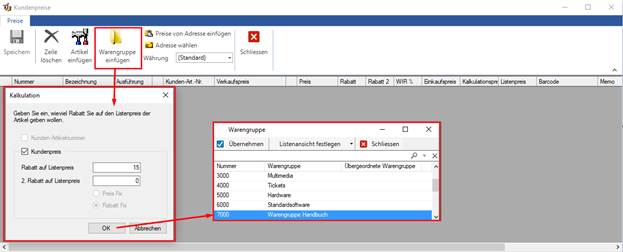
Das Einfügen von Warengruppen ermöglicht die Hinterlegung von Rabattsätzen, die bei der Belegerstellung auf alle Artikel dieser Warengruppe angewendet werden. Geben Sie den gewünschten Rabattsatz ein und wählen nachfolgend die gewünschte Warengruppe(n) aus, auf die dieser Rabatt angewendet werden soll.
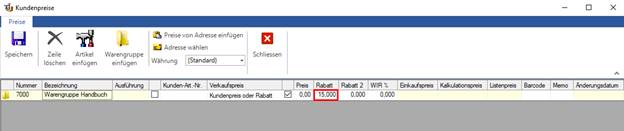
Der Rabatt ist nun gesetzt, kann jedoch bei Bedarf im entsprechenden Feld geändert werden.
Sollen einem Kunden feste Verkaufspreis und/oder Rabatt für einzelne Artikel zugeordnet werden, wählen Sie die Schaltfläche “Artikel einfügen”.
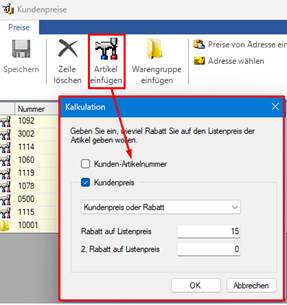
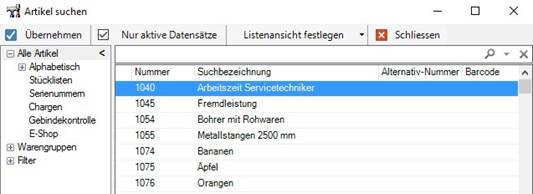
Um einem Artikel eine abweichende kundenabhängige Artikelnummer zu geben, die bei der Belegerstellung verwendet werden sollen, muss der Haken bei "Kunden-Artikelnummer" gesetzt sein. Suchen Sie aus dem Artikelstamm den gewünschten Artikel aus und übernehmen Sie diesen mit Doppelklick oder der Schaltfläche “Übernehmen”.
Es öffnet sich das Fenster der Kundenpreise, der Artikel ist aufgenommen und kann ggf. Kunden-Art-Nr., Barcode, einem Memo-Eintrag etc. vervollständigt werden.

Die Listenübersicht zeigt auch eine Spalte mit den Kalkulationspreisen an. Sind alle Daten korrekt eingestellt, bestätigen Sie mit "Speichern" und schliessen das Fenster. Sämtliche Artikel, welche nun auf der Kundenadresse gespeichert sind, werden bei der Erstellung neuer Belege automatisch mit den hinterlegten Preisen eingefügt. Achten Sie hier darauf, ob die Preise inkl. oder exkl. MwSt. gerechnet werden. Soll ein hinterlegter Kundenpreis gelöscht werden, markieren Sie die entsprechende Zeile in der Kundenpreise-Listenübersicht und klicken auf die Schaltfläche "Zeile löschen". Soll ein hinterlegter Kundenpreis geändert werden, klicken Sie in das entsprechende Feld und überschreiben den Wert. Mit der Schaltfläche "Preise von Adresse einfügen " können sämtliche bereits bei einer Kundenadresse erfassten Kundenpreise schnell auf eine andere Kundenadresse kopiert werden. Über "Adressverwaltung - Auswertungen" können mit der Standard-Auswertung "Kundenpreise.rpt " sämtliche bereits auf Adressen erfassten Kundenpreise angezeigt werden. Bei Bedarf kann diese Auswertung durch Auswahl der entsprechenden Selektionskriterien auch nur für einen Teil der Adressen aufgerufen werden.