06-15 Erstellen einer Word-Vorlage
Um eine Word Vorlage zu erstellen, klicken Sie die Schaltfläche Word. Es spielt dabei keine Rolle, auf welcher Adresse Sie stehen, die Adressverwaltung muss aber geöffnet sein. Wählen Sie “Neue Vorlage erstellen” und vergeben einen Dateinamen.
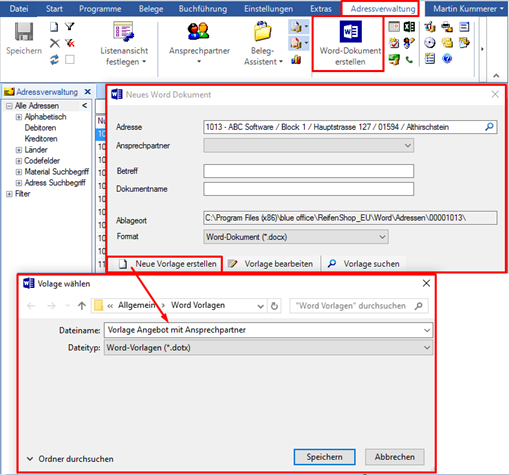
Durch Bestätigen über “Speichern” öffnet sich Word. Fügen Sie nun über “Seriendruckfeld einfügen” die relevanten Felder ein und erstellen Sie die Vorlage.
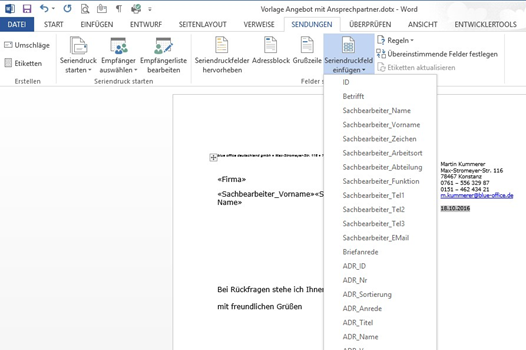
An den Stellen, an denen Sie die Datenbankfelder einfügen, werden später die Daten aus der Adresse(n) eingefügt, die Sie für Ihren Brief ausgewählt haben. Hier einige Beispiele, die in den meisten Vorlagen verwendet werden: ADR_Anrede Anrede der Adresse ADR_Titel Titel der Adresse ADR_Name Name der Adresse ADR_Vorname Vorname der Adresse ADR_Zusatz Adresszusatz der Adresse ADR_Strasse Strasse der Adresse ADR_Postfach Postfach der Adresse ADR_Land Land der Adresse ADR_PLZ PLZ der Adresse ADR_Ort Ort der Adresse ADR_Briefanrede Briefanrede der Adresse AAS_Anrede Anrede des Ansprechpartners AAS_Name Name des Ansprechpartners AAS_Vorname Vorname des Ansprechpartners AAS_Briefanrede Briefanrede des Ansprechpartners Haben Sie alle Seriendruckfelder eingefügt und den Text nach Wunsch angepasst, speichern Sie die Änderungen und schliessen Ihre Word-Vorlage. Die Word-Maske in blue office® können Sie auch schliessen. Erstellen Sie nun mit dieser Vorlage ein neues Word-Dokument. Dieser Brief ist jetzt auf der (den) entsprechenden Adresse(n) unter dem Reiter „Dokumente“ im Ordner Word gespeichert und kann jederzeit wieder geöffnet werden.