06-19 Adress-Filter
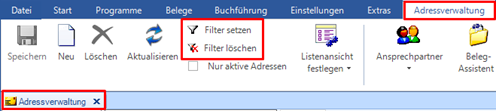
Um Adressen zu filtern für Mailings, Auswertungen oder zur Suche stehen folgende Schaltflächen zur Verfügung:
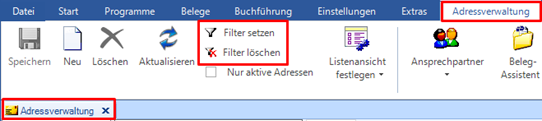
Die Schaltfläche “Filter setzen” öffnet das Fenster für die Selektion. Beginnend mit dem Reiter “Allgemein” können hier Adressen mit den gewünschten Auswahlkriterien gefiltert werden. Das Symbol “Lupe” öffnet die Adressverwaltung, aus der heraus Sie bestimmte Adressen auswählen können.
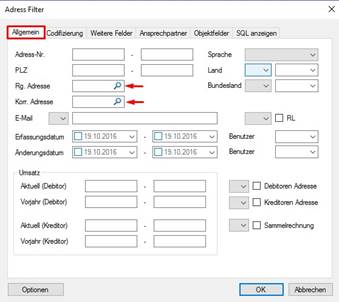
Die Schaltfläche “Optionen” bezieht sich auf die Filter, die gespeichert oder geladen werden können.

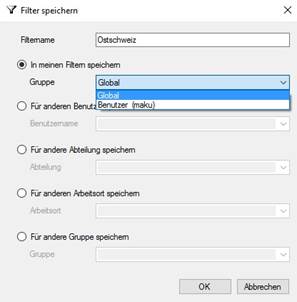
Um einen Filter zu speichern, klicken Sie auf die entsprechende Schaltfläche, es öffnet sich ein Fenster, in dem Sie den Filter benennen können. Darüber hinaus können Sie für diesen Filter festlegen, ob er global für alle Benutzer oder nur für den erstellenden Benutzer verfügbar sein soll. Es besteht auch die Möglichkeit, diesen Filter einem anderen Benutzer verfügbar zu machen. Dies gilt folgend auch für andere Abteilungen, Arbeitsorte und Gruppen.
Um einen Filter zu laden, wählen Sie “Filter laden” und wählen den gewünschten Filter aus.

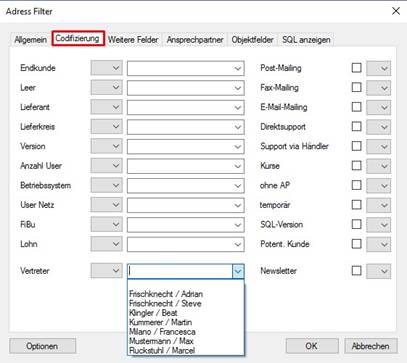
Der Reiter “Codifizierung” spiegelt die rechte Seite unter dem Reiter “Allgemein” in den Adressen. Über Drop-down-Menüs können Sie hier Ihre Sucheingaben definieren.
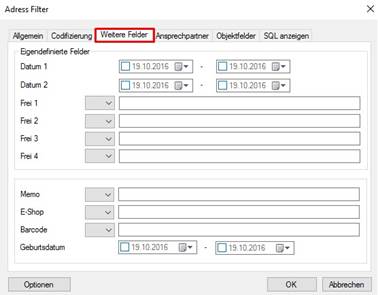
Der Reiter ”Weitere Felder” bietet die Filterfunktion der Eigendefinierten Felder aus den Adressen im Reiter “Allgemein” und den Eintragungen unter dem Reiter “Weitere Felder” aus den Adressen.
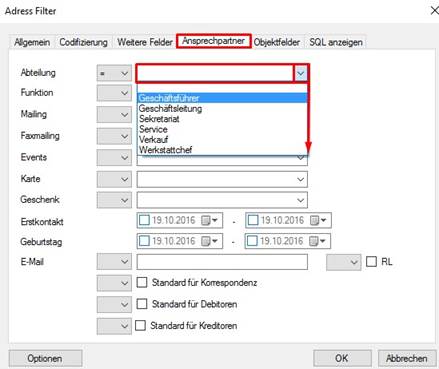
Der Reiter “Ansprechpartner” ermöglicht das Filtern der Ansprechpartner über mehrere Kriterien.
Der Reiter “Objektfelder” filtert nach erstellten Objektfeldern, die über Adressen erstellt wurden. Diese Objektfelder bieten die Möglichkeit, Adressen zusätzliche Informationen mitzugeben, nach denen gefiltert werden kann. Sie können über die Schaltfläche „Objektfelder“ neue Objektfelder anlegen oder bereits bestehende bearbeiten.
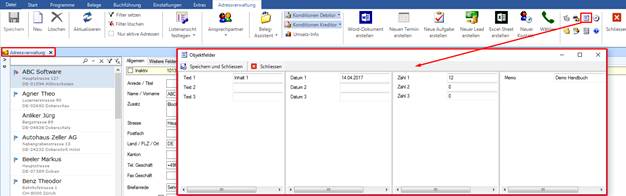
Diese Felder sind filterrelevant.

Bitte beachten Sie, dass es bei einer Filterung auf Objektfelder im Zusammenhang mit Ansprechpartnern aus technischen Gründen dazu kommen kann, dass diese nicht vollständig ausgedruckt werden können. Der letzte Reiter “SQL-anzeigen” wird der SQL- oder wahlweise Crystal-Syntax des erstellten Filters angezeigt.

Um einen SQL-Syntax eingeben zu können, wählen Sie "Filter bearbeiten" über die rechte Maustaste. Es öffnet sich eine Maske zur Eingabe der SQL Bedingungen.
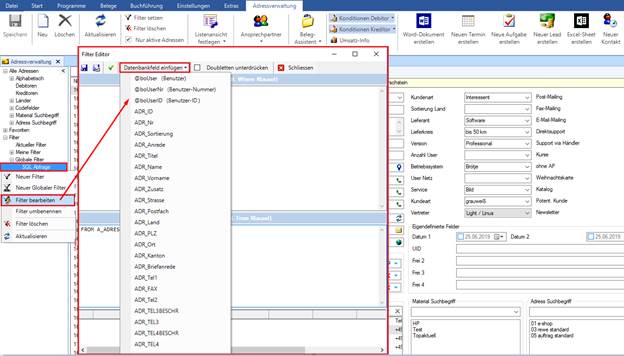
Nach der Eingabe kann das Ergebnis über die Schaltfläche mit dem grünen Haken überprüft werden.

Wurden falsche Kriterien eingegeben, können die aktuellen Eingaben über “Optionen- Einträge Löschen” gelöscht werden.

Über "Filter speichern unter" kann ein Filter auch kopiert und unter einem neuen Namen, respektive mit neuen Kriterien gespeichert werden. Öffnen Sie den Filter zuerst über "Filter laden". Um den Filter zu deaktivieren und wieder alle Adressen anzuzeigen klicken Sie auf das Symbol “Filter löschen”
Mit der Admin-Anmeldung werden alle "Privaten Filter" (Meine Filter) in der Spalte "Schnellfilter" in den Modulen Adressverwaltung, Artikelverwaltung und Projektverwaltung angezeigt. Der Besitzer wird in Klammern angezeigt.
