07-02 Anlegen eines neuen Artikels
Um einen Artikel neu zu erstellen wählen Sie „Neu“ oder STR+N

Es öffnet sich die Maske für den neuen Artikel. Die Artikelnummer wird erst nach Bestätigen mit OK gespeichert. Die neue Artikelnummer wird automatisch vom System erstellt. Bei Klick auf "Aktualisieren" im Feld der Artikelnummer, wird die nächste freie Nummer angezeigt, kann auf Wunsch aber direkt bearbeitet werden.
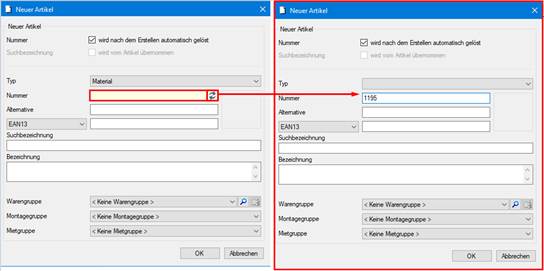
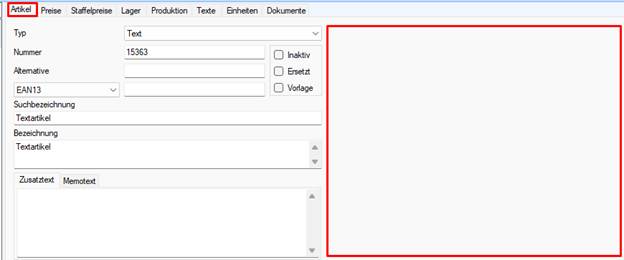
Alternativ dazu können Sie eine eigene Artikelnummer vergeben, indem die Auswahlbox entsprechend deaktiviert wird. Im Feld „Typ“ wird festgelegt, ob es sich bei dem Artikel um Material, eine Leistung, einer Fremdleistung oder um eine Textposition handelt. Material : Artikel die produziert oder eingekauft werden müssen, z. B. Hardware, Software. Leistung : Eine Dienstleistung die erbracht wird, z. B. Arbeitszeit beim Kunden, Formularanpassungen Fremdleistung : Dienstleistungen die von ausserhalb erbracht werden, z. B. Dienstleistungen einer externen Firma. Text : Artikel bei denen die Anzeige von Preisen ausgeblendet sein sollen, z. B. Artikel, die aus informativen Gründen im Beleg hinterlegt werden (Standard-Pauschale) und erst im Beleg einen manuellen Preis erhalten können (je nach Benutzerberechtigung).
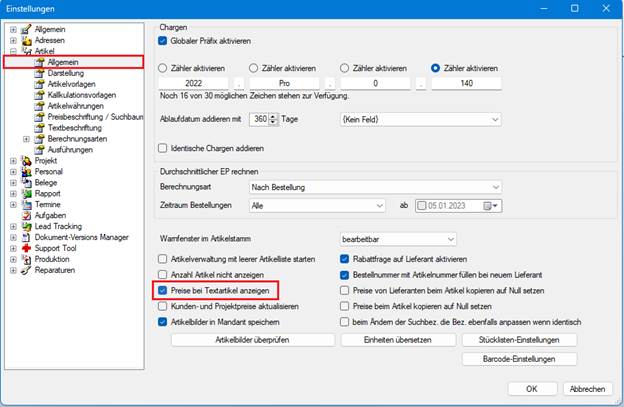
In den Einstellungen kann jedoch über die Checkbox "Preise bei Textartikeln anzeigen" erreicht werden, dass die Preise eingeblendet werden. Diese verhalten sich dann wie Material-Artikel, können jedoch für Auswertungen separat behandelt werden.
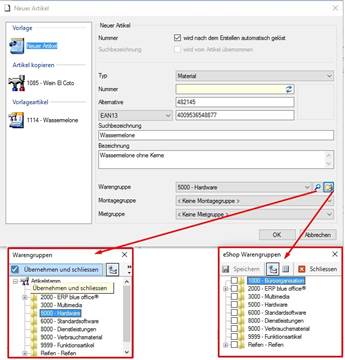
Im Feld „Alternative“ kann optional eine alternative Artikelnummer eingegeben werden. Das darunterliegende Feld dient der Bestimmung des Barcodes, in der zweiten Zeile wird die Barcode-Nummer eingetragen. Das Feld „Suchbezeichnung“ dient der Artikelbeschriftung und kann mit bis zu 50 Zeichen gefüllt werden. Das darunterliegende Feld "Bezeichnung" kann weitere Informationen beinhalten und kann mit bis zu 90 Zeichen befüllt werden. Das Feld „Warengruppe“ dient der Zuordnung in Warengruppen. Mit dem Symbol der Lupe öffnet sich ein Fenster, in dem sämtliche Warengruppen aufgelistet sind. Nach der entsprechenden Auswahl und Klick auf „Übernehmen und schliessen“ wird das Fenster wieder geschlossen und die Zuordnung ist erstellt. Diese Felder sind relevant für die Artikelsuche und können entsprechend in der Artikelsuche berücksichtigt oder ausgeblendet werden.

Das Icon hinter der Lupe bezieht sich auf die Zuordnung von E-Shop Warengruppen, die different zu den eigentlichen Warengruppen sein können. In diesem Fenster ist es auch möglich, einen Artikel zu kopieren (identisch zur Schaltfläche „Kopieren“). Mit Doppelklick auf den angezeigten, zu kopierenden Artikel wird der Artikeltyp, die Warengruppe, die Montagegruppe und die Mietgruppe übernommen.