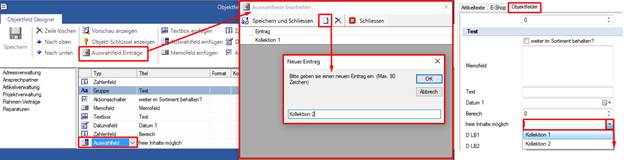
Artikeltext
Unter dem Reiter „Artikeltext“ können zusätzliche Textfelder belegt werden, die in der restlichen Artikelbeschreibung keinen Platz gefunden haben. Die Bezeichnung der Textfelder kann individuell erfolgen. Auch die Artikeltexte sind sprachgesteuert. Öffnen Sie die Beschriftung der Feldbezeichnung wie bekannt und passen Sie diese Ihren Anforderungen an. Nun können Sie die Sparten Datum, Zahlen und Texte nutzen. Die eingegebenen Texte können auf Wunsch in Ihre Druckvorlagen eingebunden werden.
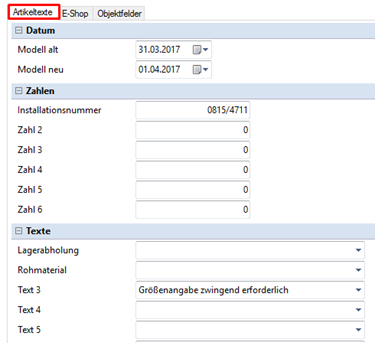
E-Shop Unter dem Reiter „E-Shop“ können zusätzliche Textfelder belegt werden, die für den blue office E-shop genutzt werden können. Die Bezeichnung der Textfelder kann individuell erfolgen. Auch die Artikeltexte sind sprachgesteuert. Öffnen Sie die Beschriftung der Feldbezeichnung wie bekannt und passen Sie diese Ihren Anforderungen an. Nun können Sie die Sparten Datum, Zahlen und Texte nutzen. Die eingegebenen Texte können auf Wunsch in Ihren E-Shop eingebunden werden. Da das Einbinden dieser Felder im Template des E-Shops berücksichtigt werden muss, steht Ihnen Ihr Fachhandelspartner für weiterführende Informationen gerne zur Verfügung.
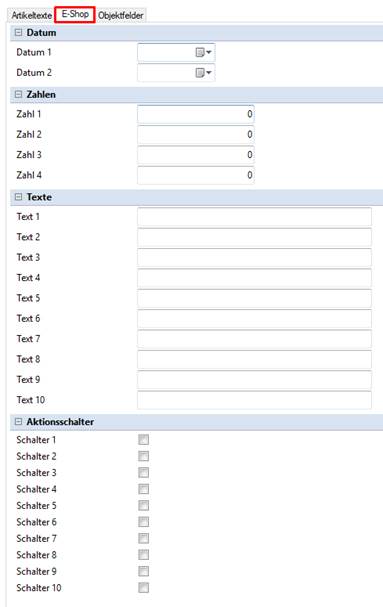
Objektfelder**** Der Reiter „Texte“ beinhaltet auch den Reiter für die Objektfelder, die als zusätzliche Informations- oder Codifizierungsfelder genutzt werden können. Die Inhalte dieser Felder können Sie nach Ihren Wünschen definieren.
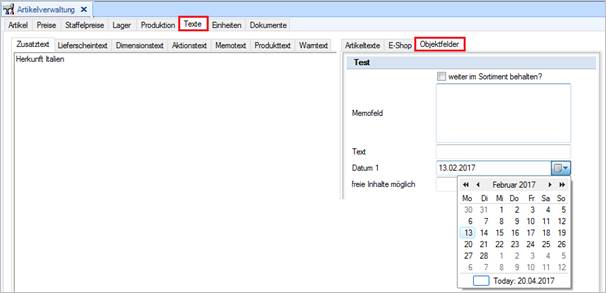
Starten Sie über „Extras“ den Objektfeld-Designer. Wählen Sie aus, für welches Modul Sie ein Objektfeld designen möchten, in unserem Fall für die Artikelverwaltung. Fügen Sie nun die Felder ein, die Sie benutzen möchten (Textbox, Auswahlfeld, Memofeld, Zahlenfeld, Datumsfeld, Aktionsschalter, Bild oder Gruppe). Beim Einfügen von „Neue Spalte“ können Sie in der neu erweiterten Zeile über ein Drop Down den gewünschten Typ auswählen Nach dem Speichern steht in allen Artikeln die auf Ihre Bedürfnisse angepassten Objektfelder zur Verfügung. Über die Spalten "Kommastellen/Zeile, Breite, Breite-Titel" können die Felder editiert werden. So kann als Beispiel für das Memofeld definiert werden, wie viele Zeilen zur Verfügung stehen sollen und welche Breite es in der Maske einnehmen soll. Die Spalte Kommentar blendet eine Ballonhilfe ein, wenn der Mauszeiger über das entsprechende Feld bewegt wird.
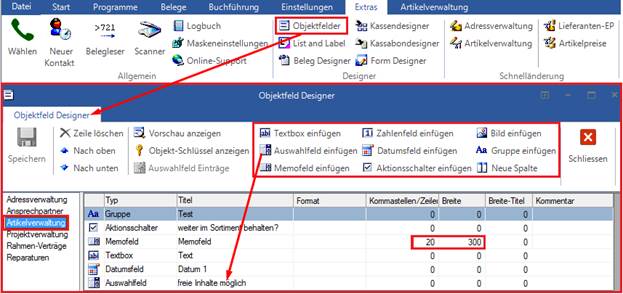
Beim Einfügen von Auswahlfeldern müssen die gewünschten Auswahlen, die als Drop Down zur Verfügung stehen sollen, erstellt werden. Markieren Sie das zu editierende Auswahlfeld und wählen Sie die Schaltfläche „Auswahlfeld Einträge“. Es öffnet sich die Maske „Auswahltexte bearbeiten“. Erstellen Sie hier über „Neu“ die von Ihnen gewünschten Einträge. Nach dem Speichern steht Ihnen in blue office® bei den Objektfeldern die erstellte Drop Down Liste zur Verfügung.