07-12 Einheiten
In diesem Register werden alle Grundeinstellungen für die Einheiten des Artikels vorgenommen.
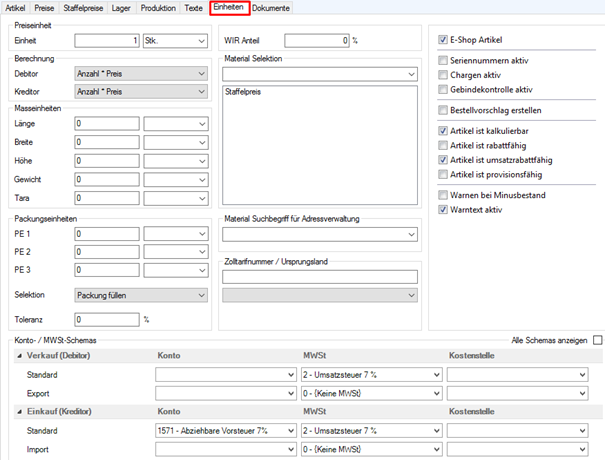
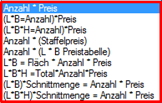
Preiseinheit - Hier wird festgelegt, auf welche Menge sich der Preis bezieht. Das Drop-down-Menü dahinter bildet die Einheit ab (Stk.). Sollte die gewünschte Einheit nicht vorhanden sein, kann diese angelegt werden, indem Sie die Mengeneinheit eingeben und mit der Tab-Taste bestätigten. Berechnungsart Artikel - Debitoren + Kreditoren - Die Art des Artikels gibt uns vor, wie dieser berechnet werden muss. Die meisten Artikel werden einfach mit Menge x Preis berechnet. Es gibt jedoch Artikel, deren Berechnung different definiert ist. Dafür hat blue office® einige Standardberechnungsarten angelegt, die über das Dropdown auswählbar sind.
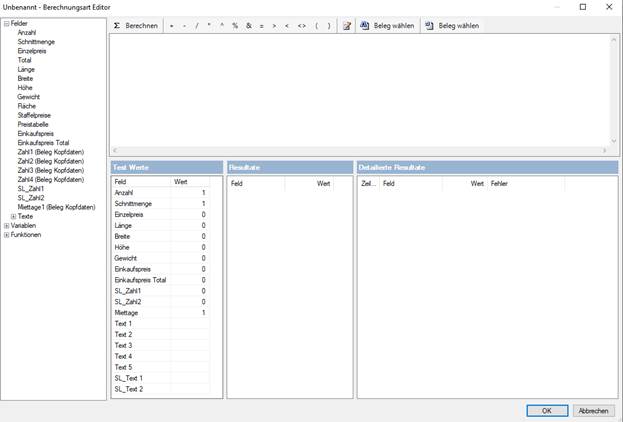
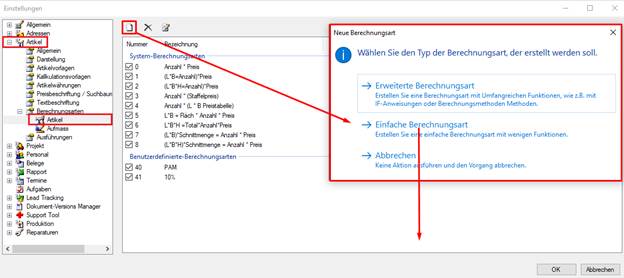
Sollte die gewünschte Berechnungsart nicht aufgeführt sein, können Sie dem Artikel auch eine selbst definierte Berechnungsart zuordnen. Über „Einstellungen – Artikel – Berechnungsarten“ kann über den Schalter „Neu“ eine neue Berechnungsart angelegt werden. Vergeben Sie eine Bezeichnung für die neue Berechnungsart und benutzen Sie für die Formel die Einträge aus den Feldern Felder, Operator, in dem Sie die Formel jeweils per Doppelklick eingeben (Beispiel: LängeBreiteEinzelpreis=Total). Um zu testen geben Sie in die entsprechenden Felder Werte ein und klicken auf den grünen Pfeil. Ist die Formel funktionsfähig erscheint ein Resultat. Ist die Formel fehlerhaft erhalten Sie eine Fehlermeldung. Bestätigen Sie mit OK und Ihre Formel wird gespeichert. Hinweis : Die Standardformeln können nicht bearbeitet werden. Ihre eigenen Formeln können Sie jederzeit bearbeiten oder löschen.
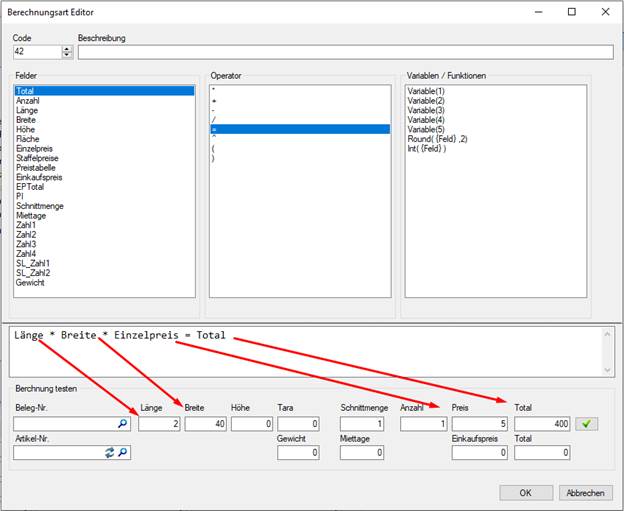
| Feldname | Erläuterung |
|---|---|
| Total | Endsumme (Position) |
| Anzahl | Menge |
| Länge | Länge des Artikels |
| Breite | Breite des Artikels |
| Höhe | Höhe des Artikels |
| Fläche | Fläche des Artikels |
| Einzelpreis | Einzelpreis |
| Staffelpreis | Formel für Staffelpreisberechnung |
| Preistabelle | Formel für Preistabellenberechnung |
| Einkaufspreis | Einzelner Einkaufspreis |
| EP Total | Einkaufspreise total (pro Position) |
| Pi | Wert zur Berechnung von Kreisen |
| Formel | Erläuterung |
| --- | --- |
| Anzahl * Preis | Menge wird mit dem Preis multipliziert |
| (L*B=Anzahl) * Preis | Länge x Breite = Anzahl, Anzahl wird mit dem Preis multipliziert |
| (LBH=Anzahl) * Preis | Länge x Breite x Höhe = Anzahl, Anzahl wird mit dem Preis multipliziert |
| Anzahl * Staffelpreis | Aufgrund der Anzahl wird der richtige Staffelpreis ausgewählt und mit der Anzahl multipliziert |
| Anzahl * (L*B Preistabelle) | Länge + Breite lt. Preistabelle werden mit der Anzahl multipliziert |
| LB=FlächeAnzahl*Preis | Länge x Breite ergibt die Fläche. Diese Fläche wird mit der Anzahl und dem Preis multipliziert |
| LBH=TotalAnzahlPreis | Länge x Breite x Höhe ergibt Total. Total wird mit der Anzahl und dem Preis multipliziert |
| (L*B)Schnittmenge=AnzahlPreis | Länge x Breite x Schnittmenge ergibt Anzahl*Preis |
| (LBH)Schnittmenge=AnzahlPreis | Länge x Breite x Höhe x Schnittmenge ergibt Anzahl * Preis |
| Operator | Bedeutung |
| --- | --- |
- | Multiplikation
- | Addition
- | Subtraktion / | Division = | Gleich ^ | Potenz ( | Klammer auf ) | Klammer zu Variablenerklärung**** Sie haben zusätzlich noch die Möglichkeit, mit Variablen zu arbeiten. So können Sie Zwischenergebnisse als Variable einsetzen. Die Zahlen neben den Variablen (0) geben bei einer Prüfung mit dem grünen Haken den Wert der einzelnen Variablen an. Alternativ zur einfachen Berechnungsart kann auch eine erweiterte Berechnungsart ausgewählt werden.