07-16 Stückliste
Um eine Stückliste anzulegen, klicken Sie unter einem Artikel den Reiter „Stückliste“ an. Danach wählen Sie „Bearbeiten“. Es öffnet sich die Maske der Stückliste, in der Sie über „Neu erstellen“ eine neue Stückliste generieren können. Wählen Sie auf der rechten Seite die Art aus: Handels- oder Produktions-Stücklisten. Ist eine Stückliste erstellt (Typ Handel oder Produktion) wird dieser Typ für die nächste Stückliste voreingestellt. Durch Aktivieren der Auswahlbox "Bezeichnung" wird in der Spalte Suchbezeichnung alternativ der Text aus dem Feld "Bezeichnung angezeigt. Das kann sinnvoll sein, da dieses Feld mit mehr Zeichen befüllt werden kann.

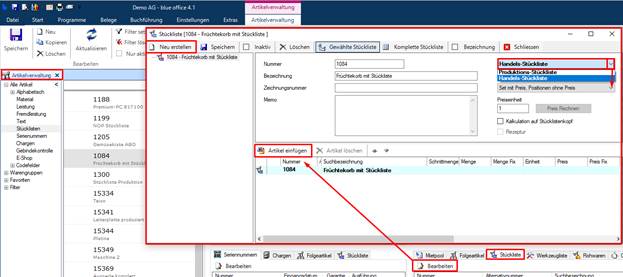
Eine Handels-Stückliste ist die Bezeichnung eines Artikels, der aus mehreren Positionen besteht. Die Artikel werden kommissioniert, könnten jedoch wieder als Einzelartikel verkauft werden. Beim Erstellen eines Lieferscheins werden sämtliche Einzelartikel mit der in der Stückliste hinterlegten Menge vom Lager abgebucht. Eine Produktions-Stückliste ist ein Artikel, der aus mehreren Komponenten besteht. Durch Erstellung eines Werkauftrags werden die Artikel aus der Produktions-Stückliste vom Lager abgebucht, in der Produktion miteinander verbunden und werden so zu einem neuen Artikel, der mit dem Produktionsfortschritt an ein Lager gebucht wird. Dieser neue Artikel ist ein „produzierter“ Artikel. Beim Erstellen eines Lieferscheins wird nur der produzierte Artikel (Stücklistenkopf) vom Lager abgebucht. Bitte beachten: Das Mischen von Handels- und Produktionsstücklisten wird nicht empfohlen, da dies je nach Konstellation und Beleg Art zu Fehlern im Lager führen kann! Über die Schaltfläche „Artikel einfügen“ werden nun sämtliche Artikel mit den gewünschten Mengen in die Stückliste übernommen.
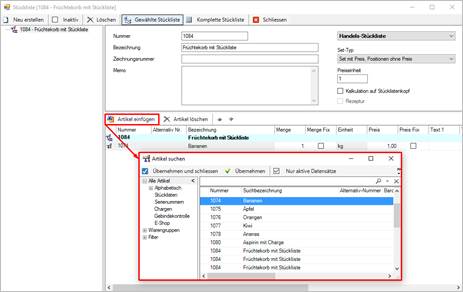
Wird ein Artikel in die Stückliste eingefügt, der durch einen anderen Artikel ersetzt wurde, wir eine Warnmeldung angezeigt.

Die Position einzelner Artikel in der Stückliste kann über das Artikel-Symbol bei gehaltener linker Maustaste nach oben oder unten verschoben werden. Das Kontextmenü in der Kopfzeile ermöglicht das Einblenden der Spalten "Schnittmenge, Länge, Breite und Höhe". Über "Standard bearbeiten" können die sichtbaren Spalten in den Detailpositionen definiert werden. Die Auswahlbox vor dem Artikel in der Stückliste ermöglicht es, Alternativartikel in der Stückliste zu führen, die nur bei Bedarf mit dem Aktivieren der Auswahlbox in der Stückliste berücksichtigt werden.
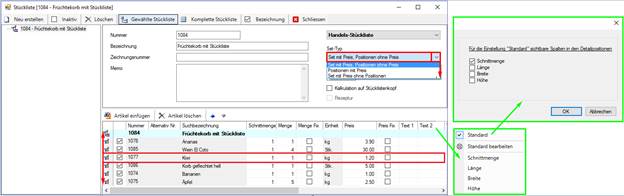
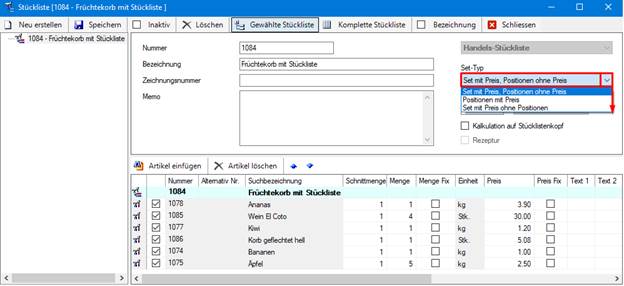
Die Einstellung Set-Typ kann für die Darstellung auf dem Beleg wie folgt gewählt werden (Die Vorlage in Crystal Report muss dazu ggf. noch angepasst werden, wenden Sie sich hierfür bitte an Ihren Fachhandelspartner) :**** Set mit Preis, Positionen ohne Preis: Der Gesamtpreis wird auf dem Set angezeigt, die Positionen werden unter dem Set aufgeführt Positionen mit Preis : Das Set wird ohne Preis angezeigt, die Preise werden in den Positionen angezeigt. Set mit Preis, ohne Positionen: Der Gesamtpreis wird auf dem Set angezeigt, die Positionen werden nicht aufgeführt Das Auswahlfeld "Kalkulation auf Stücklistenkopf" erwirkt, dass immer der hinterlegte Preis des Stücklistenkopfs (Preis des Artikels, dem eine Stückliste anhängt) übernommen wird. Ist das Auswahlfeld nicht aktiviert, wird der Preis aus den Stücklistenartikeln (die entsprechenden Positionen mit deren Mengen und Preisen) errechnet. Wird eine Menge bestimmt, wird diese hinterlegt und im Beleg mit der Anzahl der Stückliste multipliziert. Das gleiche gilt für den Preis. Des Weiteren stehen Ihnen zwei freie Textfelder sowie zwei freie Zahlenfelder zur Verfügung. Diese sind rein informativ. Die Auswahlfelder "Menge Fix" und "Preis Fix" ermöglichen das individuelle Verändern einer Stücklistenposition. Soll als Beispiel in einer Stückliste, deren Kalkulation nicht auf dem Stücklistenkopf ausgeführt wird, einem Artikel ein abweichender Preis zugeordnet werden, kann dieser in der Stückliste hinterlegt und über die Auswahlbox fixiert werden. Gleiches gilt bei der Menge.

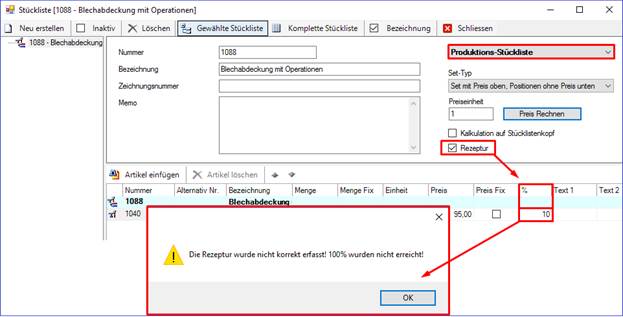
In der Produktions-Stückliste steht die Auswahlbox „Rezeptur“ zur Verfügung. Ist diese aktiv, kann die Zusammensetzung - das Rezept - in Prozentwerten hinterlegt werden. Wird mit einer Rezeptur gearbeitet wird diese in Bezug auf eine 100%ige Erreichung des Rezepts geprüft.
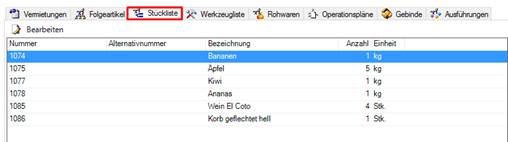
Nach dem Speichern der Stückliste wird diese in der Artikelverwaltung angezeigt.
Wird der Artikel in einen Beleg eingefügt so können Mengen, Preis und Rabatt (%) im Belegfenster bearbeitet werden. Dies öffnet sich nach Eingabe des Artikels.
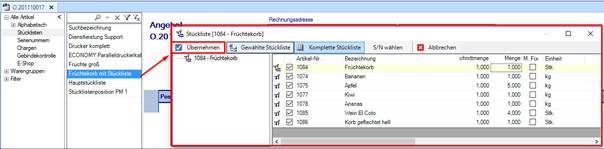
Nach Bestätigung über die Schaltfläche “Übernehmen“ wird diese Stückliste in den Beleg übernommen.

Um eine Stückliste zu öffnen, die in einem Beleg geführt wird, kann diese mit Doppelklick in der Spalte "Menge" geöffnet werden.
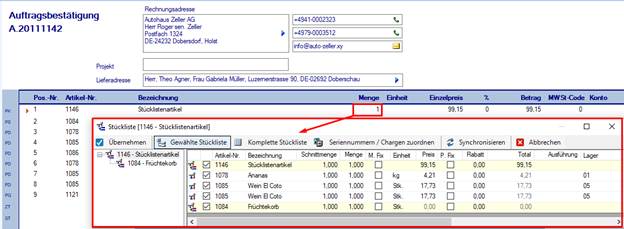
Sollten auf dem Haupt-Stücklistenkopf Folgeartikel hinterlegt sein, werden diese im Anschluss der Stückliste eingefügt, falls dies über das Abfragefenster bestätigt wird.
