Erfassung der Werkzeuge
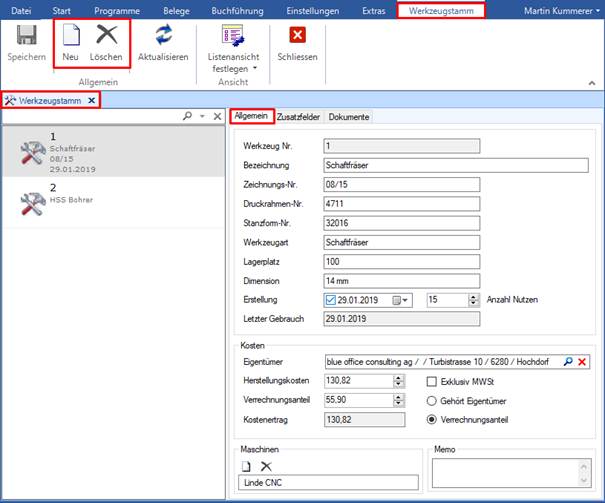
Im Werkzeugstamm können Sie neue Werkzeuge anlegen sowie die bereits erfassten Werkzeuge bearbeiten oder löschen. Sie erreichen den Werkzeugstamm über "Programme – Artikelverwaltung – Werkzeugstamm".

Klicken Sie auf die Schaltfläche "Neu" um ein neues Werkzeug anzulegen. Erfassen Sie alle nötigen Daten und klicken Sie danach auf "Speichern". Es stehen folgende Standard-Felder zur Verfügung: Bezeichnung – Name des Werkzeugs Zeichnungs-Nummer– welche Zeichnungsnummer ist für dieses Werkzeug relevant Druckrahmen-Nummer– welcher Druckrahmen ist für dieses Werkzeug relevant Stanzform-Nummer– welche Stanzform ist für dieses Werkzeug relevant Werkzeugart – Beschreibung des Werkzeugs Lagerplatz – Wo ist das Werkzeug gelagert Dimension - (informativ) Erstellung – wann wurde das Werkzeug erstellt Anzahl Nutzen – (informativ) Letzter Gebrauch – Datum des letzten Auftrags "Kosten" – Eigentümer – Zuordnung einer Adresse aus dem Adressstamm über das Symbol der Lupe, falls das Werkzeug einen Eigentümer hat. Herstellungskosten - welche Kosten fallen für das Werkzeug an (Auswahlbox Excl. MwSt. ja/nein) Verrechnungsanteil – welche Kosten werden je Einsatz berechnet (Auswahlbox ob das Werkzeug dem Eigentümer gehört ja/nein) Kostenertrag – Welcher Ertrag wird erwirtschaftet (Auswahlbox ob der Kostenertrag als Verrechnungsanteil übernommen werden soll ja/nein) Zudem können unter "Maschinen" Zuordnungen gemacht werden, auf welchen Maschinen das Werkzeug zum Einsatz kommt. Das Feld "Memo" steht für freie Informationen zur Verfügung.
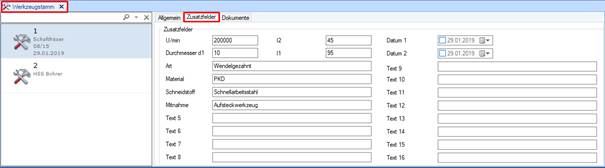
Unter dem Reiter "Zusatzfelder" können Sie frei definierbare Felder verwenden, die auch zur Filterung zur Verfügung stehen. Die individuelle Bezeichnung der Felder wird bei Bedarf über "Einstellungen - Artikel - Textbeschriftung - Werkzeugstamm: Datum/Texte/Zahlen" einmalig vorgenommen.
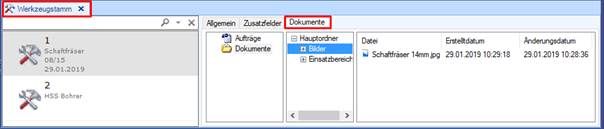
Der Reiter "Dokumente" listet alle Aufträge auf, in denen das Werkzeug aufgeführt ist.

Zudem besteht die Möglichkeit, weitere Dateien wie z. B. Werkzeugbilder oder Beschreibungen als PDF-Dateien abzuspeichern. Um Unterordner zu erstellen, klicken Sie mit rechter Maustaste auf "Hauptordner", wählen "Neu" und erfassen den Ordnernamen, z. B. "Bilder". Markieren Sie den gewünschten Ordner und ziehen Sie die zuzufügende Datei via Drag-and-Drop in den rechten Bereich. Oder klicken Sie mit rechter Maustaste in den rechten Bereich und wählen "Einfügen".