Ausführungen
Klicken Sie im Reiter „Artikel“ auf „Ausführungen - Bearbeiten“. Es öffnet sich in einem separaten Reiter ein Fenster, in dem bestehende Ausführungen definiert sind. Wählen Sie hier die gewünschte Ausführung aus. Sollten Sie eine neue Ausführung benötigen, legen Sie diese über „Neu“ an und vergeben eine Bezeichnung. Diese Art der Ausführung steht Ihnen zukünftig zur Verfügung. In diesem Fenster besteht auch die Möglichkeit, die Auswahlbox „E-Shop Artikel“ zu aktivieren oder zu deaktivieren.
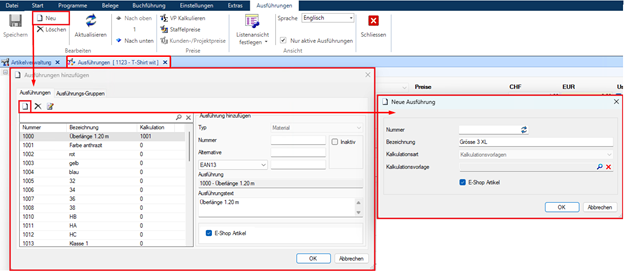
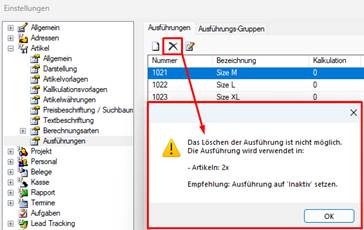
Um eine Ausführung zu löschen, wird die gewünschte Ausführung markiert und kann mit der Schaltfläche „Löschen“ (Kreuz neben der Schaltfläche „Neu“) entfernt werden. Sollte einer Ausführung gelöscht, aber noch mit Bestand geführt werden, kann diese Ausführung nicht gelöscht werden. Es erscheint eine Sicherheitsmeldung mit der Empfehlung, die Ausführung auf „inaktiv“ zu setzen.
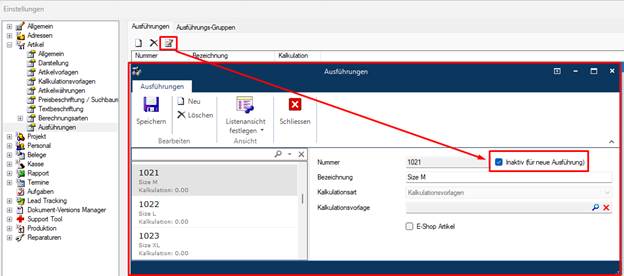
Über die Schaltfläche „Bearbeiten“ kann eine Ausführung markiert und auf inaktiv gesetzt werden.
Im Anschluss erscheint ein Abfragefenster, ob die Ausführungen mit dieser Vorlage ebenfalls auf inaktiv gesetzt werden sollen.

Bei Bestätigung mit „Ja“ werden diese Artikel in der Artikelverwaltung als „inaktiv“ gekennzeichnet.

Inaktiv gesetzte Ausführungen sind in den Ausführungen nicht mehr sichtbar, können aber jederzeit wieder aktiviert werden.