Artikel-Export nach Microsoft Excel
Die gefilterten Suchergebnisse können mit wenigen Mausklicks in eine Excel-Liste ausgegeben werden. Mit Klicks auf die Schaltflächen "Pfeil nach unten - Zahnrad-Symbol - Zeilen exportieren" öffnet sich das Export-Dialogfenster:
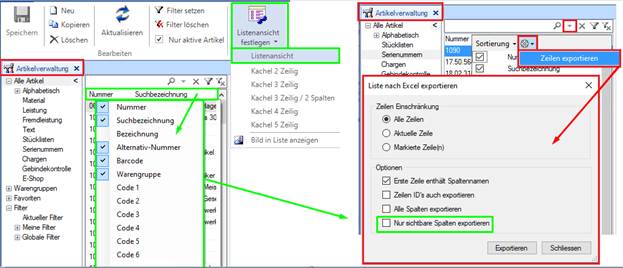
Wählen Sie unter "Zeilen Einschränkung" aus, ob Sie "Alle Zeilen" (entsprechend den angezeigten Artikeln), nur die "Aktuelle Zeile" oder nur die "Markierten Zeile(n) exportieren möchten. Mit der Standardeinstellung (Alle Zeilen & Erste Zeile enthält Spaltennamen) werden sämtliche Zeilen mit deren Überschriften exportiert. Wählen Sie über die "Optionen", welche Informationen exportiert werden sollen: · Setzen Sie bei Bedarf einen Haken bei "Zeilen-IDs auch exportieren", wenn Sie die Artikel-ID auf den Zeilen mit exportieren möchten. · Mit "Alle Spalten exportieren" werden sämtliche Datenbank-Felder der blue office® Artikelverwaltung mit deren Datenbank-Feldnamen als Überschrift ausgegeben. · Mit "Nur sichtbare Felder exportieren" kann eine individuelle Zusammenstellung erfolgen. Um nur eine bestimmte Auswahl von Feldern zu exportieren, werden in der Listenansicht die Spalten nach Bedarf ein- bzw. ausgeblendet. Klicken Sie dazu mit der rechten Maustaste auf die Überschrifts-Kopfzeile in der Listenansicht, um das Dialogfenster für die Spaltenauswahl zu öffnen. Setzen Sie einen Haken nur bei den Feldern, die Sie exportieren möchten. · Wenn Sie bei keiner der beiden o. g. Optionen einen Haken setzen, werden alle im Sortierungs-Dialogfeld aufgeführten Felder/Spalten exportiert. Mit Klick auf die Schaltfläche "Exportieren" wird eine Excel-Tabelle mit den exportieren Artikeln geöffnet, die an einem beliebigen Speicherort abgelegt und weiterbearbeitet werden kann.