08-02 Einstellungen Belege
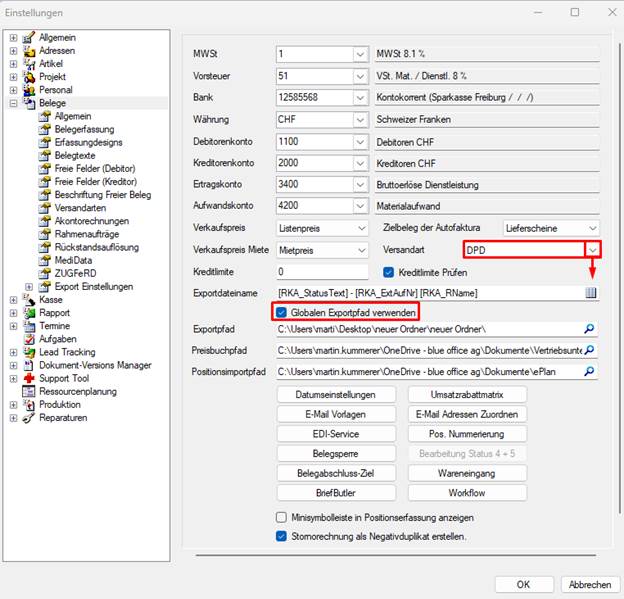
Über „Einstellungen - Belege“ öffnet sich die Maske für die Grundeinstellungen. Der Punkt „Allgemein“ definiert die Angaben, welche in alle Beleg-Kopfdaten übernommen werden sollen. Die Auswahl in den einzelnen Felder erfolgt über die Drop-down-Schaltfläche. Hier kann auch gewählt werden, welche Versandart als Standardeintragung übernommen werden soll. Soll auf einer definierten Adresse eine abweichende Versandart hinterlegt werden, steht in der Adressverwaltung direkt in den "Konditionen Debitor" oder "Konditionen Kreditor" eine entsprechende Schaltfläche zur Verfügung. Wenn die Funktion "Globaler Exportpfad verwenden" aktiv ist, kann so das als E-Mail Anhang erzeugte PDF parallel in einem freigegebenen Netzwerkordner abgelegt werden, der als Beispiel von einem Archivsystem überwacht wird. Falls mit Kreditlimite gearbeitet wird, muss die Auswahlbox Kreditlimite Prüfen" entsprechend aktiviert werden.
Die Schaltfläche "Datumseinstellungen" bietet die Möglichkeit, automatische Verhältnismässigkeiten zwischen Quell- und Zielbelegen zu definieren. Soll als Beispiel einem Lieferschein als Quellbeleg eine Rechnung als Zielbeleg haben und das Datum vom Quellbeleg auf den Zielbeleg übernommen werden, kann diese Einstellung hier vorgenommen werden. Über die Schaltfläche "Neu"  können mehrere Einstellungen eingerichtet werden.
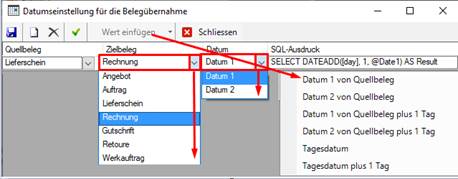
Die Einstellung "Kein Quellbeleg" bewirkt, dass bei der Erstellung eines Zielbeleges frei definiert werden kann, wie das Datum gefüllt wird.

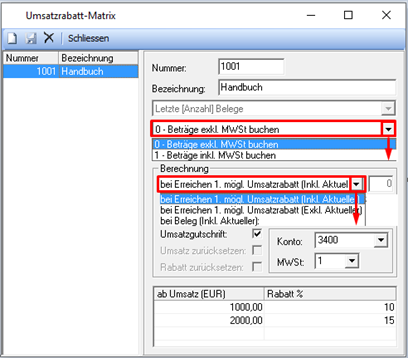
"Umsatzrabatt-Matrix" bezieht sich auf die adressbezogenen Konditionen Debitor. Die Einstellungen können hier erstellt werden und den gewünschten Debitorenadressen zugewiesen werden. Das Feld “Rabatt-Matrix” regelt einen Umsatzrabatt, der aber nur in der blue office® Kasse touch Auswirkungen hat und deshalb dort beschrieben ist.
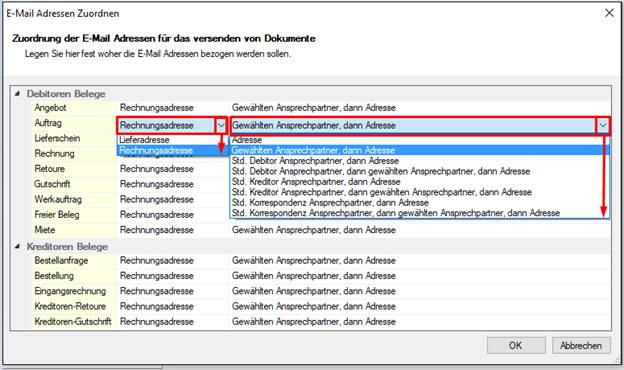
Über "E-Mail Adressen zuordnen" wird - bezogen auf Belegarten - festgelegt, ob eine Belegart an die Rechnungs- oder Lieferadresse versendet wird. Darüber hinaus kann gewählt werden, wie die Ansprechpartner und die Adressdaten berücksichtigt werden sollen.
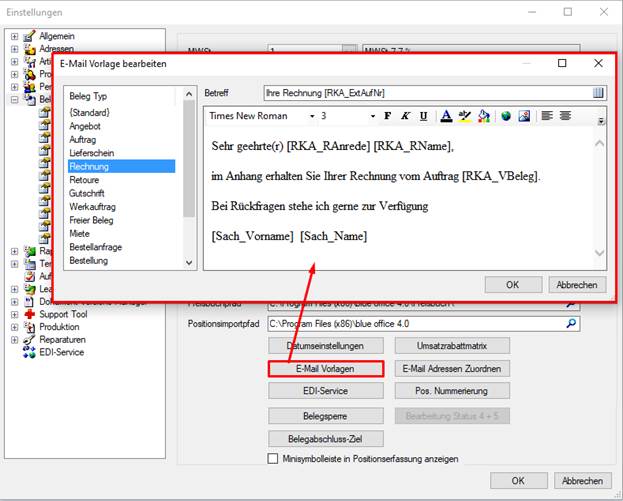
Die Schaltfläche "E-Mail Vorlagen" bietet die belegbezogen Möglichkeit, Standardtexte zu erstellen, die beim Versand via E-Mail als Textkörper eingefügt werden.
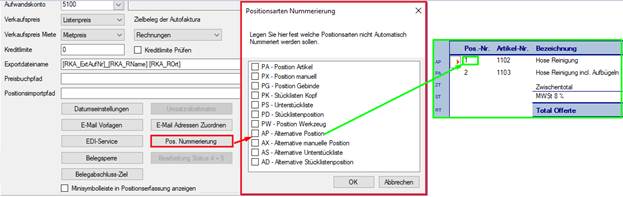
Über die Schaltfläche "Belegsperre" erfolgt die Auswahl, welche Belegarten für die Neuerstellung oder für die Weiterverarbeitung gesperrt werden sollen. Die Handhabung der Belegsperre ist in Handbuchkapitel 08-41 ausführlich beschrieben. Über die Schaltfläche „Pos. Nummerierung“ können Positionsarten, die nicht automatisch nummeriert werden sollen, ausgewählt werden. So können Sie selbst festlegen, ob eine alternative Position auch mit einer Positionsnummer belegt werden soll.
Die Auswahlbox „Minisymbolleiste in der Positionserfassung anzeigen“ blendet im aktivierten Zustand Schaltflächen ein, welche auch über das Kontext-Menü oder die Bearbeitungsleiste am linken oberen Rand erreichbar sind. Soll diese Funktion nicht genutzt werden, kann die Auswahlbox entsprechend deaktiviert werden.

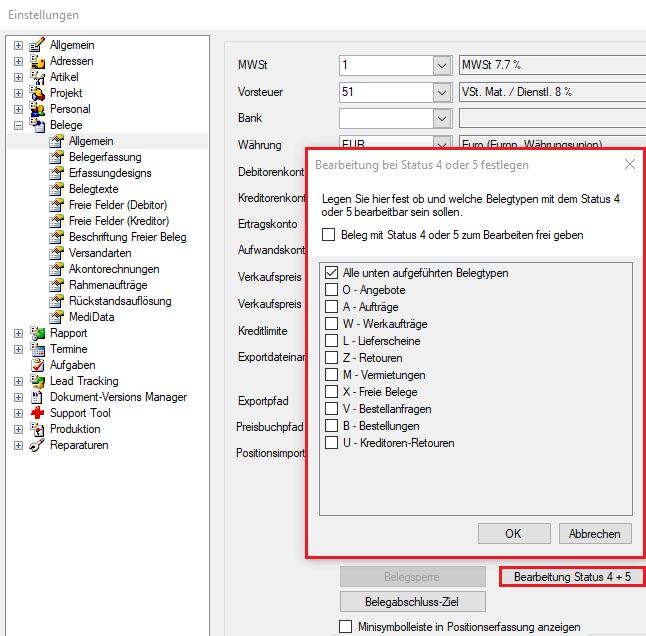
Bei der Anmeldung als "Admin" ist die Schaltfläche "Bearbeitung Status 4 + 5" aktiv. Über das sich öffnenden Fenster kann nun für nicht buchhaltungsrelevante Belege eingestellt werden, ob diese im Status 4 oder 5 noch geändert werden dürfen. Das kann als Beispiel notwendig sein, wenn Belegtexte oder die Zuständigkeiten von Mitarbeitern nachträglich noch verändert werden müssen. Die Auswahl der relevanten Belegtypen erfolgt über die einzelnen Auswahlboxen oder über die Auswahlbox "Alle unten aufgeführten Belegtypen".
Belegabschluss-Ziel Über die Schaltfläche "Belegabschluss Ziel" öffnet sich eine Maske, in der definiert werden kann, in welche Belegart in der Positionserfassung der Beleg übergeben werden soll. Die Einstellung des Ziel-Belegs kann über ein Drop-Down eingestellt werden.
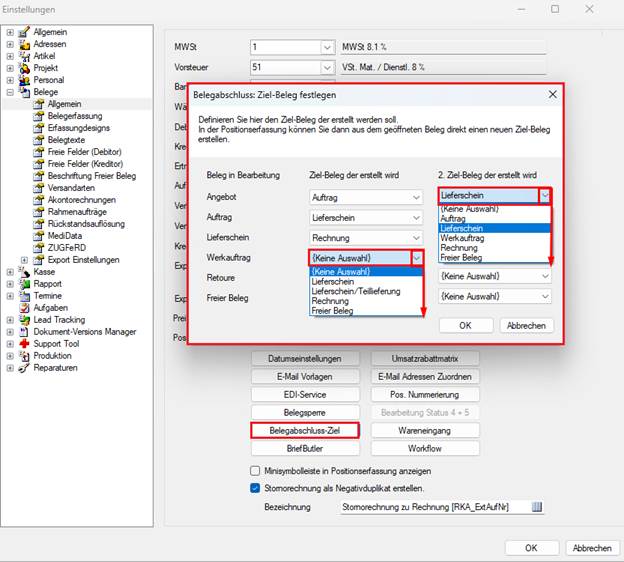
In der Positionserfassung wird nun eine neue Schaltfläche angezeigt, welche die Erstellung eines neuen Zielbelegs startet. Der zweite Zielbeleg wird auch als Schaltfläche angezeigt, so dass nun entweder der erste oder der zweite Ziel-Beleg erstellt wird. Das ist zum Beispiel dann sinnvoll, wenn eine Offerte / ein Angebot entweder zum Auftrag gewandelt werden soll, oder direkt zu einem Lieferschein.
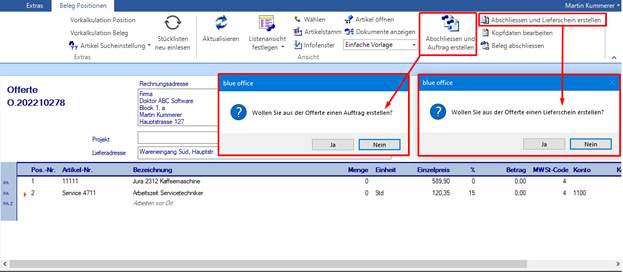
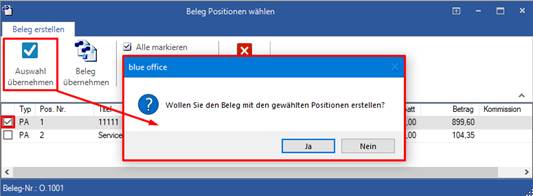
Bei Bestätigung über die Schaltfläche "Ja" öffnet sich eine Maske, in der die gewünschten Belegpositionen ausgewählt werden können. Hier können Änderungen in Bezug auf die ausgewählten Positionen gemacht werden. Wird nur ein Teil der Positionen übernommen, kann dies durch die Auswahlfelder gesteuert werden.
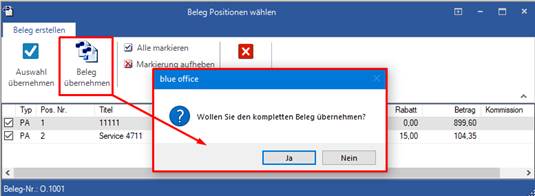
Bei Übernahme des kompletten Belegs mit sämtlichen Positionen werden diese in den Zielbeleg übernommen.
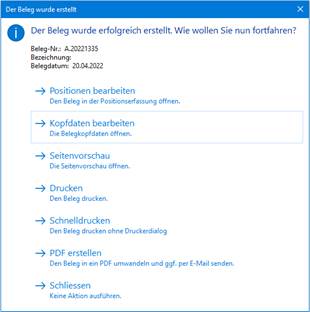
Der Zielbeleg wird erstellt, eine Auswahlmaske bietet weitere mögliche Schritte an.
Der Punkt „Belegerfassung“ bietet die Möglichkeit, unterschiedliche Verhaltensweisen zu aktivieren oder zu deaktivieren. Die Inhalte der Belegerfassung sind durchsuchbar.
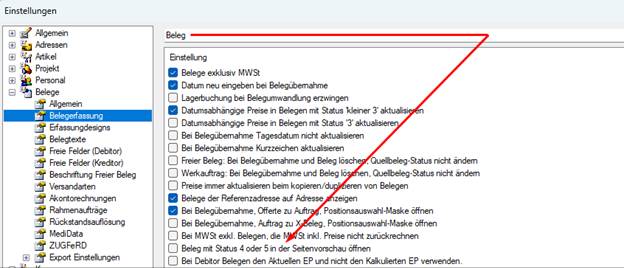
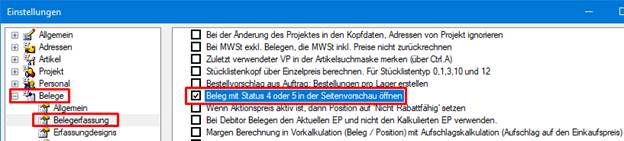
So ist es zum Beispiel möglich, Belege in Status 4 oder 5 in der Positionserfassung per Doppelklick zu öffnen. Die Positionserfassung ist schreibgeschützt, einzelne Positionen können aber kopiert und die Artikel können über die rechte Maustaste oder STR+F2 direkt in der Artikelverwaltung geöffnet werden.

Alternativ dazu kann eingestellt werden, dass sich Belege mit Status 4 oder 5 ausschliesslich in der Seitenvorschau öffnen.
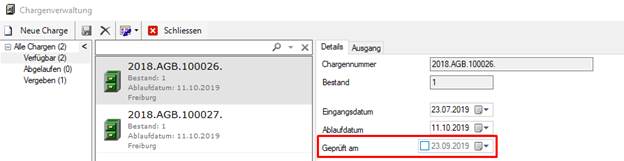
Sollen beim Einfügen eines Artikels mit Chargen nur geprüfte Chargen angezeigt werden, kann die entsprechende Checkbox aktiviert werden.
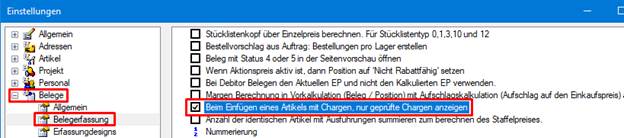
Das Prüfen der Chargen bezieht sich auf die Auswahl in der Chargenverwaltung.
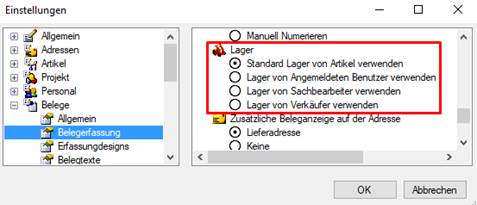
Auch ist es möglich zu definieren, welches Lager in Belegen angesprochen werden soll.
Bei Aktivierung der Auswahlbox “Anzahl mit Eingabemaske bestätigen“ wird in den Belegen die hinterlegte Anzahl der Preiseinheit und ggf. die Packungseinheiten eingeblendet.

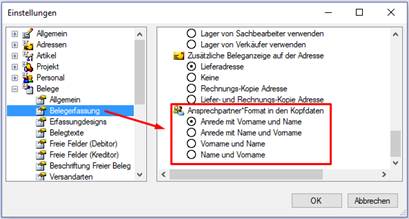
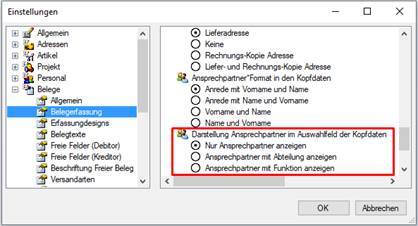
Zudem kann eingestellt werden, wie das Format der Ansprechpartner in den Kopfdaten gefüllt werden sollen. Folgende Möglichkeiten bestehen: - Anrede mit Vorname und Name - Anrede mit Name und Vorname - Vorname und Name - Name und Vorname
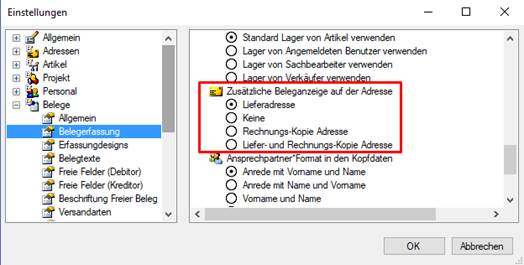
Belege werden in der Adressverwaltung immer unter der Rechnungsadresse angezeigt. Zusätzlich kann eingestellt werden, auf welchen Adressen ein Beleg darüber hinaus angezeigt werden soll (Lieferadresse, Rechnungs-Kopie Adresse oder Liefer- und Rechnungs-Kopie Adresse). Bei der Einstellung "Keine" werden Belege nur unter der Rechnungsadresse geführt.
Zudem kann eingerichtet werden, in welcher Form die Ansprechpartner in den Kopfdaten der Belege aufgeführt werden sollen.
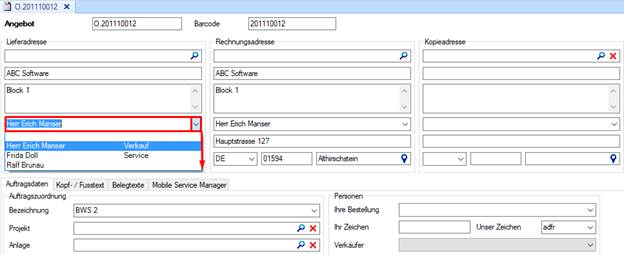
Die Auswahl der Ansprechpartner wird dann in der gewählten Form als Drop-down unter der Adresse zur Verfügung gestellt.
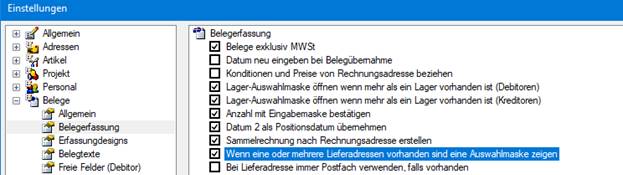
Sind einer Adresse mehrere Lieferadressen zugeordnet, kann erzwungen werden, dass eine Auswahlmaske erscheint, um die gewünschte Lieferadresse abzufragen.
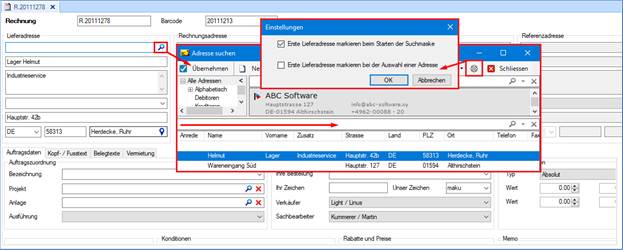
Die Abfragemaske öffnet sich in den Kopfdaten, die gewünschte markierte Lieferadresse im unteren Bereich der Maske wird mit der Schaltfläche "Übernehmen" bestätigt und in dem Beleg geführt. In dieser Adress-Suchmaske befindet sich in der neben der Suchzeile für die Lieferadresse auch eine separate Suchzeile für die Suche nach einer abweichenden Lieferadresse.
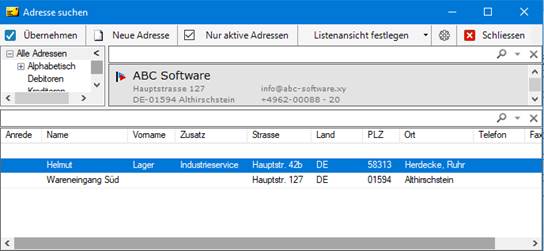
Über die Einstellung dieser Maske kann ausgewählt werden, welche Adresse markiert wird. "Erste Lieferadresse markieren beim Starten der Suchmaske" aktiv = die erste Lieferadresse wird markiert und über die Schaltfläche "Übernehmen" in den Beleg eingefügt. inaktiv = die erste Lieferadresse wird nicht markiert über die Schaltfläche "Übernehmen" wird die Hauptadresse in den Beleg eingefügt. "Erste Lieferadresse markieren der Auswahl einer Adresse" aktiv = Bei der Auswahl einer abweichenden Adresse in den Kopfdaten wird die erste Lieferadresse markiert und über die Schaltfläche "Übernehmen" in den Beleg eingefügt. inaktiv = Bei der Auswahl einer abweichenden Adresse in den Kopfdaten wird die erste Lieferadresse nicht markiert über die Schaltfläche "Übernehmen" wird die Hauptadresse in den Beleg eingefügt. Zudem befindet sich in der Adress-Suchmaske neben der Suchzeile für die Lieferadresse auch eine separate Suchzeile über die eine abweichende Lieferanschrift der gewählten Hauptadresse gesucht werden kann. Eine Auf- und Absteigende Sortierung über die Spalten ist jederzeit möglich.
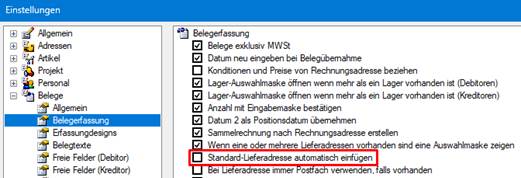
Soll beim Erstellen eines Belegs eine Standard Lieferadresse automatisch verwendet werden, kann das unter "Einstellungen – Belege – Belegerfassung" aktiviert werden.
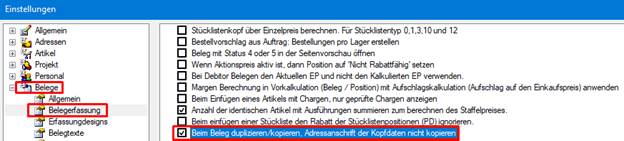
Beim Beleg Duplizieren / Kopieren Adressanschrift der Kopfdaten nicht kopieren Ist diese Auswahlbox aktiviert, wird beim Duplizieren / Kopieren die aktuelle Adresse aus der Adressverwaltung ausgelesen und ggf. aktualisiert eingefügt. Ist die Schaltfläche inaktiv wird eine tatsächliche 1:1 Kopie der Adressdaten gemacht, ohne eventuell geänderte Adressdaten zu berücksichtigen.
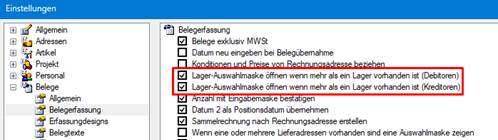
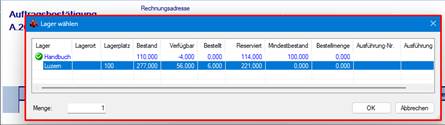
Lager-Auswahlmaske öffnen Sind diese Auswahlboxen aktiviert, öffnet sich beim Einfügen eins solchen Artikels (Debitor und/oder Kreditor) in einen Beleg die Maske mit den verfügbaren Lagern.
Ist für einen Artikel mehr als nur ein Lager angelegt, erscheint eine Auswahlliste, in der Bestände und Verfügbarkeiten aufgeführt sind.
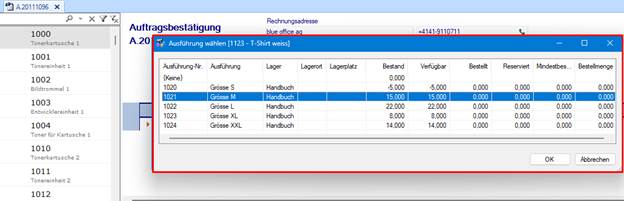
Bei mehreren Ausführen werden neben den unterschiedlichen Lagerorten und Lagerplätzen auch die Ausführungen und deren Verfügbarkeit aufgeführt.
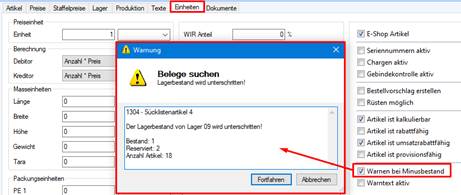
Meldung beim Unterschreiten des Mindestbestands:
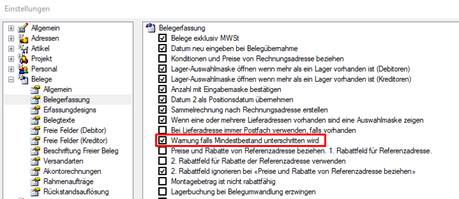
Ist die Auswahlbox "Warnung falls Mindestbestand unterschritten wird" aktiviert, wird bei der Erstellung eines Lieferscheins, Werkauftrags oder eines Kassenbelegs die Lagermenge geprüft und bei einer Unterschreitung des Mindestbestands eine Warnmeldung erzeugt.

Ist in der Artikelverwaltung unter "Einheiten" die Auswahlbox "Warnen bei Minusbestand" aktiv, wird bei der Erstellung eines Lieferscheins, Werkauftrags oder Kassenbelegs ebenso das Lager überprüft und eine Warnmeldung ausgegeben, welche jedoch über die Schaltfläche "Fortfahren" ignoriert werden kann. Der Lagerbestand kann somit auch ins "Minus" laufen.
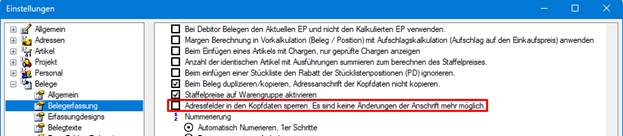
Adressfelder in den Kopfdaten sperren Bei Aktivierung dieser Auswahlbox kann im Belegkopf eines Belegs nur noch eine Adresse über das Lupensymbol ausgewählt, aber nicht mehr geändert werden, die Felder sind inaktiv und ausgegraut. Ist die Box inaktiv, können die Inhalte der Adressfelder verändert werden.
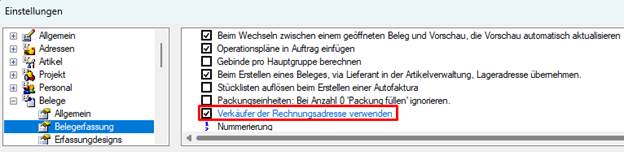
Verkäufer der Rechnungsadresse verwenden Bei Aktivierung dieser Auswahlbox wird im Belegkopf eines Belegs automatisch der Mitarbeiter eingefügt, der unter der angezeigten Adresse der "Adressverknüpfungen – Rechnungsadresse" in der Adressverwaltung als Verkäufer hinterlegt ist.
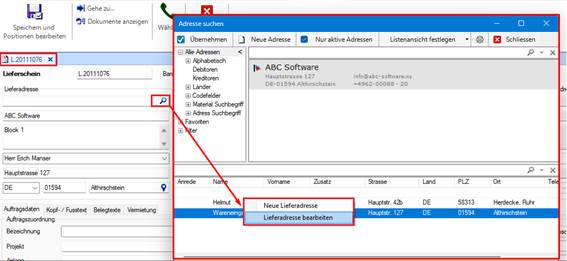
Editieren der Lieferadresse im Belegkopf Über das Lupensymbol kann im Belegkopf eine Lieferadresse ausgewählt werden. Über das Kontextmenü kann über die rechte Maustaste nicht nur eine neue Lieferadresse angelegt, sondern auch bestehende Lieferadressen editiert werden.
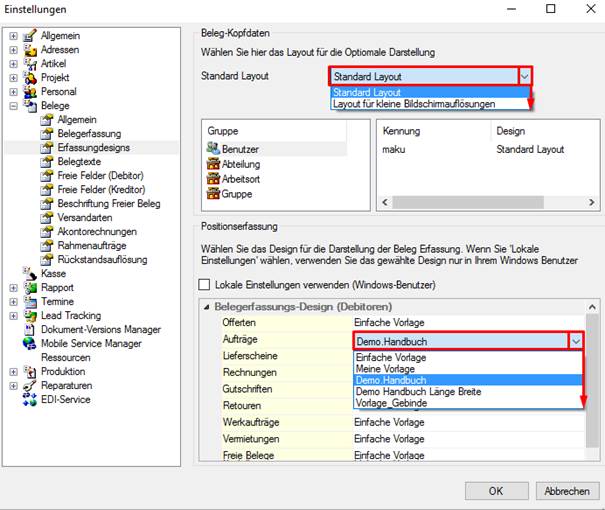
Über den Punkt „Erfassungsdesigns“ kann definiert, welche Benutzer und/oder Abteilungen, etc. mit dem Standard Layout oder dem Layout für kleine Bildschirmauflösungen (Layout muss auf die jeweiligen Anforderungen hin erstellt werden) arbeiten. Die Belegvorlagen der Erfassungsmaske können je Beleg Art über das Drop-down-Menü ausgewählt werden. Die Belegvorlagen sind im Beleg selbst jederzeit umstellbar.
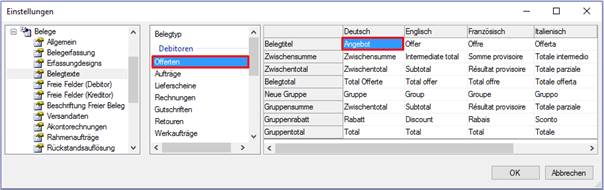
Der Punkt „Belegtexte“ definiert die Beschriftung in verschiedenen Sprachen, die in den Belegen geführt werden.
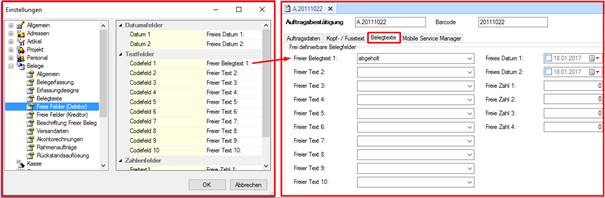
Über den Punkt „Freie Felder“ (Debitor und Kreditor) können Feldbeschriftung vorgenommen werden. Diese Beschriftungen wirken sich auf den Belegkopf aus, dort unter dem Reiter „Belegtexte“.
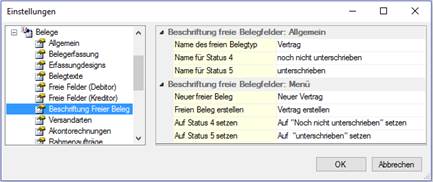
Der Punkt „Beschriftung Freier Beleg“ wird im Handbuchkapitel 08-20 Freier Beleg beschrieben.
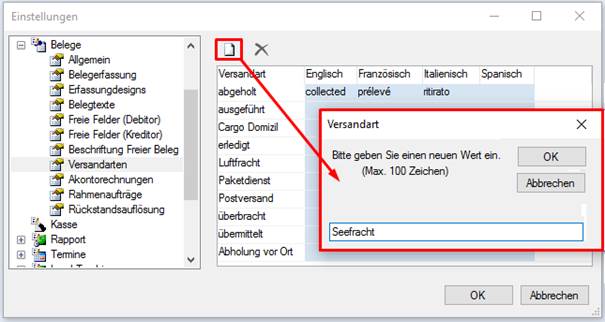
Unter dem Punkt „Versandarten“ werden Versandarten in verschiedenen Sprachen hinterlegt, die in den Kopfdaten der Belege angezeigt werden. Um eine neue Versandart anzulegen, nutzen Sie das Symbol „leeres Blatt“.
Die Einstellungen unter „Akontorechnungen“ für Vorauszahlungen bzw. Teilzahlungen auf Aufträge können hier bestimmt werden. Neben dem Eingabefeld des prozentualen Anteils des Auftragswerts für die zu erstellende Akontorechnung kann über eine Auswahlbox eingestellt werden, ob der Betrag einer Akontorechnung auf eine ganze Zahl gerundet werden soll oder nicht. Neben dem MwSt. Code, dem Konto, etc. können auch Texte der unterschiedlichen Sprachen eingegeben werden, die auf dem Beleg greifen. Zudem kann ein Kontoschema hinterlegt werden. Beim Erstellen einer Akontorechnung kann das Konto Schema bei Bedarf editiert werden
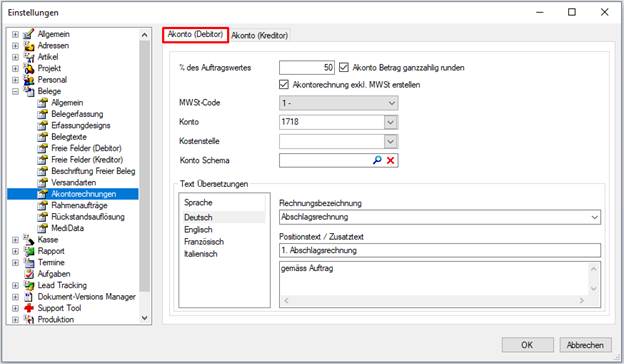
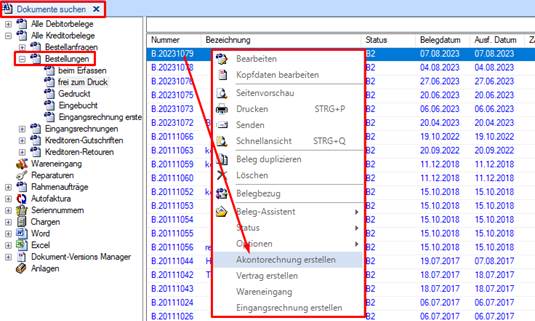
Neben der Akontorechnung Debitor steht auch die Akontorechnung Kreditor zur Verfügung. Die Verwaltung der Feldinhalte sind zu den Einstellungen Akonto Debitor identisch. Wird die Akontorechnung Kreditor genutzt, kann auf einer Bestellung über das Kontextmenü eine Anzahlung für eine Bestellung bei einem Lieferanten als Akontorechnung erstellt werden.
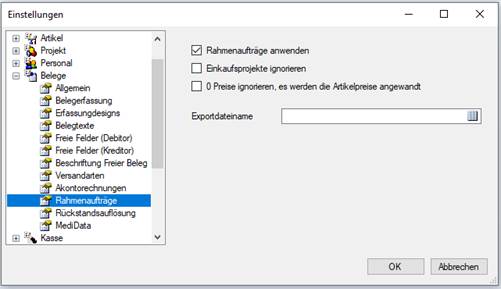
In den Einstellungen für „Rahmenaufträge“ kann über ein Auswahlfeld aktiviert oder deaktiviert werden, ob Rahmenaufträge angewendet und Einkaufsprojekte ignoriert werden sollen. Zudem kann festgelegt werden, ob Preise mit 0 ignoriert werden sollen.
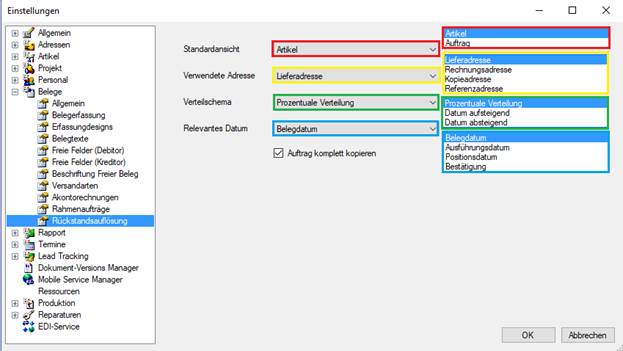
Der letzte Punkt „Rückstandsauflösung“ definiert die Einstellmöglichkeiten in Bezug auf die Standardansicht, die verwendeten Adressen, dem Verteilschema und dem relevanten Datum. Bei Aktivierung der Auswahlbox „Auftrag komplett kopieren“ werden - falls nur eine Position aus einem Auftrag geliefert wird - sämtliche Positionen in den Lieferschein kopiert. Die nicht gelieferten Positionen mit Anzahl 0. Ist die Auswahlbox nicht aktiviert, wird nur die gewählte Position in den Lieferschein übernommen.