Statusbeschreibung Werkauftrag
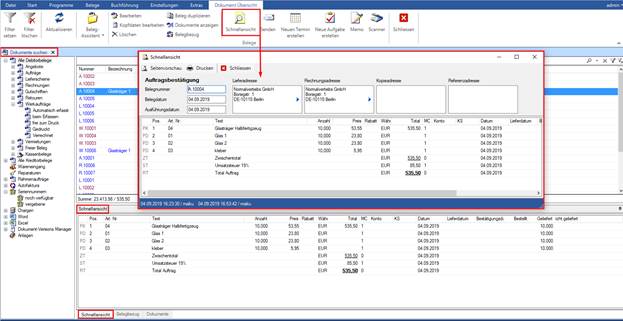
W1 = beim Erfassen, W2 = Frei zum Druck, W3 = Gedruckt, W4 = Verrechnet Bearbeiten Über diese Funktion kann der Werkauftrag bearbeitet werden. Anstelle dieser Funktion kann der Werkauftrag auch mit einem Doppelklick geöffnet werden. Kopfdaten bearbeiten Über diese Funktion werden die Kopfdaten des Werkauftrags geöffnet. Seitenvorschau Mit dieser Funktion rufen Sie die Seitenvorschau des markierten Werkauftrags auf. Drucken Drucken des markierten Werkauftrags. Der Werkauftrag kann auch indirekt über die Seitenvorschau ausgedruckt werden. Senden Der Beleg wird per E-Mail gesendet. Formular auswählen und die Mailadressen eingeben, falls diese nicht schon auf der Adresse vorhanden ist und automatisch eingetragen wird (siehe Handbuchkapitel 08-34 Belegversand via E-Mail). Schnellansicht Über diese Funktion können Sie eine Schnellübersicht über den markierten der Werkauftrag erhalten. Beleg duplizieren Der Beleg wird kopiert. Bei Bestätigen mit "OK" werden die Preise der Artikel neu eingelesen! Bei "Abbrechen" werden die Preise aus dem zu duplizierenden Beleg übernommen! Es öffnet sich die Maske der Kopfdaten um den Beleg nach Wunsch editieren zu können. Löschen Mit diesem Befehl wird der markierte der Werkauftrag gelöscht. Es erscheint vorgängig eine Sicherheitsabfrage. Diese Funktion ist vom Status und von den Benutzerberechtigungen abhängig. Belegbezug Mit diesem Befehl können Sie die vorhergehenden und die nachfolgenden Belege sichtbar machen. Belegassistent Mit diesem Befehl starten Sie die Erstellung eines neuen Belegs. Status Mit diesem Befehl öffnet sich ein zweites Fenster, in dem Sie bei Bedarf eine manuelle Änderung Verrechnet - Mit dieser Funktion kann ein Auftrag auf „verrechnet“ (W4) gesetzt werden. Das kann z. B. notwendig werden, wenn mehrere Werkaufträge in einer manuell erstellten Rechnung zusammengefasst werden. Im Belegbezug sollte dann eine manuelle Zuweisung der Rechnung erstellt werden. frei zum Druck - Mit dieser Funktion kann der Status W2 "frei zum Druck" manuell vergeben werden. Beleg auf Gedruckt setzen – Mit dieser Funktion kann der Status W3 «gedruckt» manuell vergeben werden. Optionen Mit diesem Befehl öffnet sich ein zweites Fenster, in dem folgende Punkte zur Verfügung stehen: Neuen Termin erstellen – Einen neuen Termin, bezogen auf den Beleg, erstellen.__ Neue Aufgabe erstellen - Eine neue Aufgabe, bezogen auf den Beleg, erstellen. Projekt und Personal ändern – Den Sachbearbeiter / Verkäufer auf dem Beleg ändern. Gehe zu – Öffnet die hinterlegte Adresse des Belegs. Dokumente anzeigen – öffnet Dokumente, die dem Beleg zugeordnet sind. Memo - Durch Anklicken dieser Funktion erhalten Sie ein kleines Editorfenster, in welchem Infos zum betreffenden Werkauftrag abgelegt bzw. abgerufen werden können. Nach Eingabe wird das Fenster mit "Speichern" geschlossen. Mit “Abbrechen” kann das Fenster geschlossen werden, ohne dass eine Speicherung erfolgt. Dieses Memo kann auch in den Kopfdaten als separates Eingabefeld, der Belegerfassung oder in der Dokumentenübersicht der Adressverwaltung abgerufen und angepasst werden. Auftrag/ Lieferschein/ Teillieferung/ Rechnung/ Freier Beleg erstellen Mit diesen Funktionen können Sie aus einem Werkauftrag direkt einen Folgebeleg erstellen. Bevor einer dieser Vorgänge generiert wird, erhalten Sie eine Sicherheitsabfrage. Produktions-Fortschritt Die Fortschritte der Werkaufträge können kontrolliert und auch eingebucht werden. Über das Kontextmenü auf dem Werkauftrag kann ein Produktionsfortschritt eingebucht werden. Beim Aktivieren des Auswahlfeldes wird die Anzahl übernommen und im Lager eingebucht. Sind Lagerartikel in einer Position enthalten, werden diese im Zuge des Produktionsfortschritts vom entsprechenden Lager abgebucht. Sind Artikel seriennummernpflichtig, werden beim Einbuchen der Artikel die Seriennummern automatisch nach aktivierter Vorgabe vergeben. Ohne Vorgabe müssen die Seriennummern in der relevanten Spalte von Hand eingetragen werden. Gleiches gilt auch für Chargennummern.
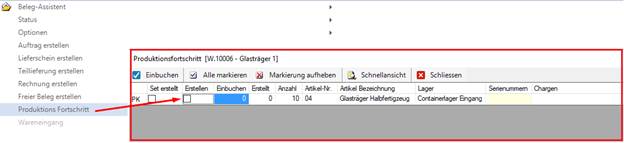
Ist bei manuell zu vergebenen Seriennummern die Anzahl nicht korrekt, erscheint ein Warnhinweis.

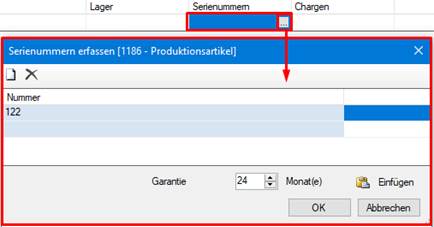
Über das Drop Down für Seriennummern öffnet sich die Eingabemaske für die neu zu erstellenden Nummern. Die Anzahl aus dem Werkauftrag wird logisch übernommen, bei 2 Artikeln, stehen 2 Zeilen für je eine Seriennummer zur Verfügung. Bei Bedarf kann hier auch noch ein Garantiezeitraum gewählt werden. Über die Schaltfläche "Einfügen" wird ein bestehender Zwischenspeicher ausgelesen und in die Zeilen eingefügt. So kann ggf. mit "Copy und Pace" gearbeitet werden.
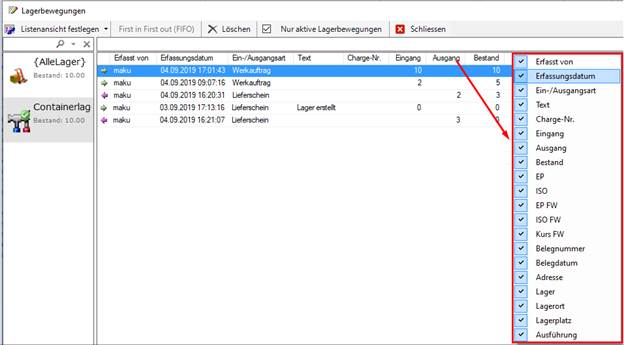
In den Lagerbewegungen ist ein Produktionsfortschritt als Wareneingang ersichtlich. Die Anzeige der Spalten kann über das Kontextmenü nach Bedarf angepasst werden.
In der Belegsuche steht eine Schaltfläche für die Schnellansicht zur Verfügung.