Autofaktura-Lauf durchführen
Zur Ausführung der Autofaktura, also z. B. zum Erstellen der Rechnungen) wählen Sie „Belege – Autofaktura erstellen“. Wählen Sie zuerst den gewünschten Stichtag über die Kalenderfunktion. Anschliessend selektieren Sie den Typ (Einzelrechnung, Sammelrechnung, Selektion) und das Intervall. Die relevanten Belege werden angezeigt. Auf Wunsch können einzelne Belege über die Auswahlbox deaktiviert werden, um nicht im aktuellen Autofaktura-Lauf ausgeführt zu werden.
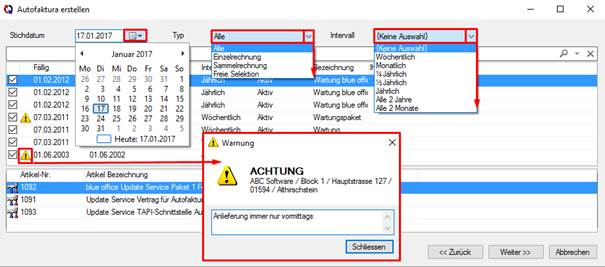
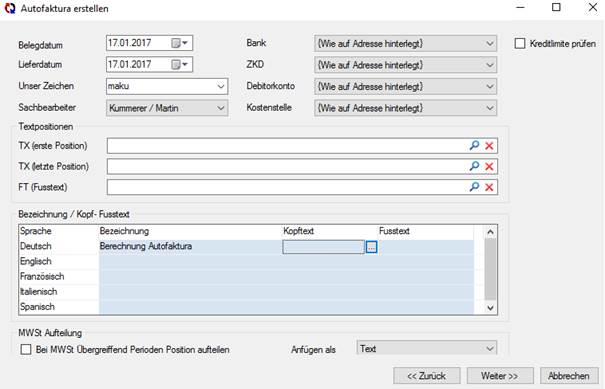
Falls eine Memowarnung bei einem Autofaktura-Kunden aktiv ist, wird diese in der Maske angezeigt und kann von dort aus auch eingesehen werden. Bestätigen Sie zum Fortfahren mit „Weiter“. Belegdatum- und Lieferdatum sind auf das aktuelle Datum bezogen. Wählen Sie „Bank“ und die „Zahlungskondition“ (ZKD) aus, sofern nicht die Angaben aus den Debitoren-Konditionen berücksichtigt werden sollen. Falls Kreditlimit geprüft werden sollen, aktivieren Sie das entsprechende Auswahlfeld. Falls mit Kreditlimiten gearbeitet wird, muss die Auswahlbox Kreditlimite Prüfen" entsprechend aktiviert werden (siehe "Einstellungen – Belege - Allgemein" Falls ein Kopf- oder Fusstext eingefügt werden soll, so klicken Sie in die entsprechenden Felder. Wählen Sie einen bereits vorhandenen Textbaustein oder geben Sie manuell einen Text ein. Bestätigen Sie den Text mit „OK“. Bestätigen Sie mit „Weiter“.
Nach Bestätigen über „Fertigstellen“ öffnet sich ein Abfragefenster. Über die Schaltfläche „Ja“ wird der Autofaktura-Lauf gestartet.
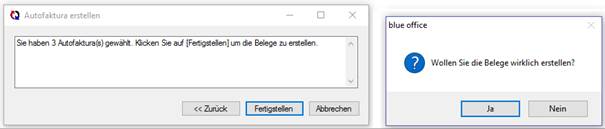
Sollte ein Kreditlimit überschritten werden, so erhalten Sie eine Meldung und können entscheiden, ob der Beleg trotzdem erstellt werden soll. Nach der Erstellung der Belege erhalten Sie ein Bestätigungsfenster.

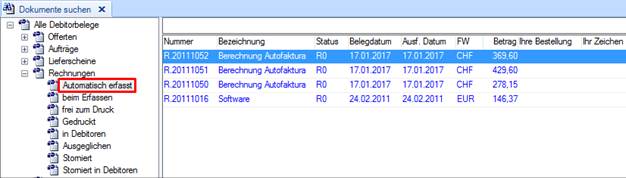
Die erstellten Rechnungen finden Sie unter „Belege Suchen – Rechnungen – Automatisch erfasst (Status R0)“. Die Belege können weiterbearbeiten werden, z. B. Ausdrucken mit der Sammeldruck-Funktion.