Neue Autofaktura für eine Einzeladresse erfassen
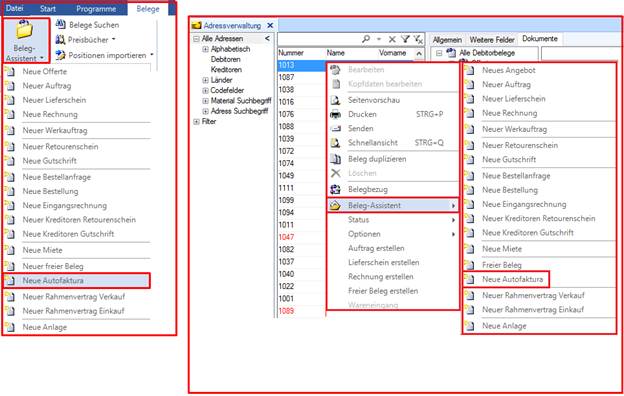
Um eine neue Autofaktura für eine Kundenadresse zu erfassen, wählen Sie unter „Belege - Beleg Assistent - Neue Autofaktura“ oder alternativ auf der Adresse über das Kontext-Menü. Die Autofaktura kann jederzeit bearbeitet werden.
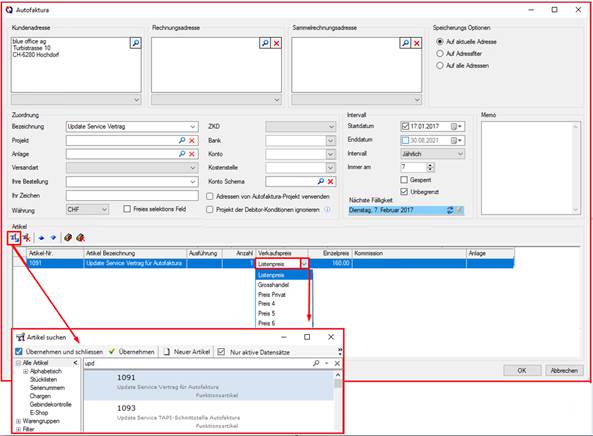
Die Kundenadresse ist automatisch eingegeben, falls bereits eine Adresse markiert wurde. Geben Sie eine Bezeichnung ein, welche die Rechnung beschreibt. Um eine Rechnungsadresse oder eine Sammelrechnungsadresse zu hinterlegen, wählen Sie dies über das Symbol der Lupe aus. Wichtig ist das „Start-Datum“. Ab diesem Datum beginnt die automatische Fakturierung. Das „End-Datum“ ist in der Regel nicht bekannt und kann durch das Auswahlfeld „Unbegrenzt“ definiert werden. Das Intervall entspricht der Wiederholungsperiode (Wöchentlich, Monatlich, etc.), die nächste Fälligkeit wird automatisiert angezeigt. Sofern ein Datum geändert wurde, kann die nächste Fälligkeit mit der Schaltfläche "Aktualisieren" korrigiert werden.

Geben Sie den Artikel über die Schaltfläche „Artikel einfügen“ ein. Sollte der gewählte Artikel Ausführungen führen, können diese direkt über das integrierte Drop Down ausgewählt werden. Das Drop Down „Verkaufspreis“ steuert die Art des Verkaufspreises. Hier stehen alle im Artikelstamm hinterlegten Preisstufen zur Verfügung. Mit der Auswahl "Abweichender EP" kann der Einzelpreis manuell erfasst werden. (Wird ein Artikel mit einem Staffelpreis in die Autofaktura eingefügt, wird trotzdem der eingegebene Verkaufspreis angezeigt. Gerechnet wird jedoch mit dem passenden Staffelpreis, sofern die Debitorenkonditionen der Adresse entsprechend für Staffelpreise freigegeben sind). Sollten für diese Autofaktura abweichende Zahlungskonditionen berücksichtigt werden, so können diese direkt in der Maske eingegeben werden. Somit besteht die Möglichkeit, je Autofaktura bei Bedarf individuelle Konditionen zu hinterlegen. Die Auswahlbox „Adressen von Autofaktura-Projekt verwenden“ umgeht die Einstellung der Debitorenkonditionen, in denen unter dem Reiter „Bank/Kosten/Kostenstellen“ auf ein Projekt referenziert werden kann. Ist diese Auswahlbox aktiv und wird in der Autofaktura ein Projekt geführt, werden die Adressen aus diesem Projekt verwendet. Die Auswahlbox „Projekte der Debitor Konditionen ignorieren“ umgeht die Einstellung des Projekts in den Debitorenkonditionen, in denen unter dem Reiter „Bank/Kosten/Kostenstellen“ auf ein Projekt referenziert werden kann. Ist diese Auswahlbox aktiv wird kein Projekt in den Beleg-Kopfdaten gespeichert.
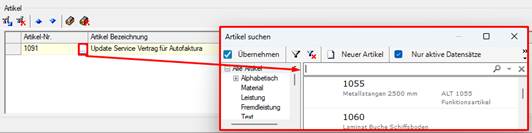
Falls ein Artikel in der Autofaktura geändert werden soll, kann dieser über die Spalte „Artikelnummer“ ausgetauscht werden.
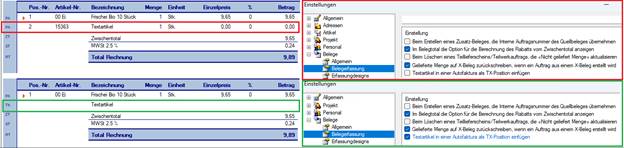
Falls mit Textartikeln gearbeitet wird, besteht die Möglichkeit, über „Einstellungen – Belege - Belegerfassung“ zu definieren, ob diese bei der Erstellung einer Autofaktura auf dem Zielbeleg als PA (Positionsartikel) oder als TX (Textartikel) übernommen werden sollen. Das kann als Beispiel bei reinen Textpositionen relevant sein, die ohne Artikelnummer, ohne Positionsnummer ohne Menge und ohne Preis erstellt werden sollen. Aus Kompatibilitätsgründen wird diese Option automatisch auf aktiv gesetzt.
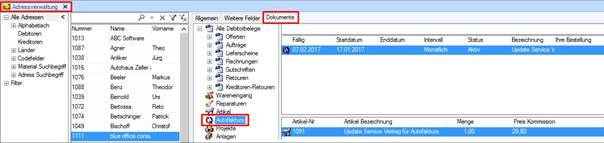
Nach Bestätigen der Eingaben mit „OK“ ist die Autofaktura auf der Adresse hinterlegt und kann auch von dort aus aufgerufen und bearbeitet werden.
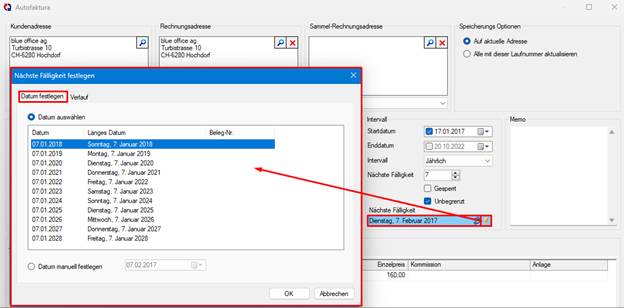
Über das Symbol "Blitz" in der Schaltfläche "Nächste Fälligkeit" wird ein Fenster geöffnet, über das aus einer Auswahlliste manuell das nächste Fälligkeitsdatum markiert werden kann. Alternativ dazu besteht darunter auch die Möglichkeit ein Datum manuell eingeben zu können.
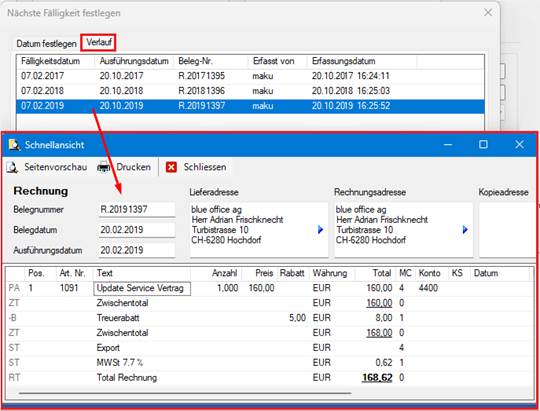
Unter dem Reiter "Verlauf" werden die Ausführungsdaten der Vergangenheit angezeigt. Durch Doppelklick auf die Belegzeile wird die Schnellansicht des jeweiligen Belegs angezeigt.