08-25 Belege Suchen
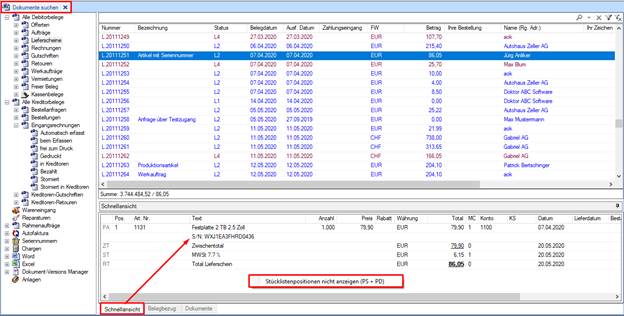
Unter „Programme – Belege suchen“ oder „Belege – Belege Suchen“ finden Sie alle Belege und Dokumente aus der Adressverwaltung. Die Belegvorschau bezieht sich auf die Einstellung der Schnellsuche in der linken Spalte. Die Belegarten sind als Baumstruktur angeordnet. So kann auf Wunsch eine Vorschau nach Belegart und Belegstatus generiert werden. Die Listenansicht kann über den Spaltenkopf (Nummer, Beschreibung, etc.) auf- und absteigend sortiert werden. Die Auswahl der eingeblendeten Spalten bietet das Kontextmenü im Spaltenkopf. Die Anordnung der Spalten und deren Breite kann nach Belieben angepasst werden. Die Reiter „Schnellansicht – Belegbezug – Dokumente“ am Listenende bieten die Möglichkeit weitere Informationen über einen markierten Beleg zu erhalten. Befinden sich Artikel mit Seriennummern auf einem Beleg, werden diese auch in der Schnellansicht angezeigt. Zudem kann bei Stücklistenpositionen über die rechte Maustaste ausgewählt werden, dass Stücklistenpositionen (PS + PD) nicht angezeigt werden sollen. Bei der Suche über das Symbol der kann ein * als Platzhalter von Zeichen und oder Zahlen verwendet werden (keine **-Suche).
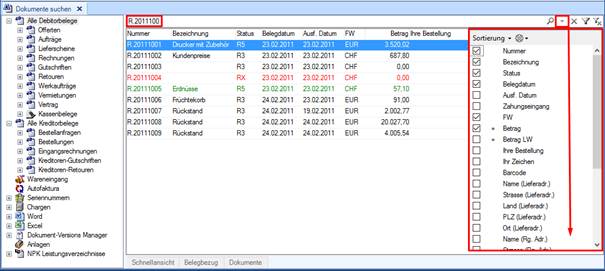
Wie in der Adressverwaltung kann die Sortierung der zu durchsuchenden Felder in der Schnellsuche individuell angepasst werden. Bei Zahlenfeldern ist auch die Suche mit <, >, <= und >= möglich! Die zur Verfügung stehenden Spalten zur Aus- und Abwahl sind wie folgt: Nummer, Bezeichnung, Status, Belegdatum, Ausf. Datum, Zahlungseingang, FW, Betrag, Betrag LW, Ihre Bestellung, Ihr Zeichen, Barcode, Name (Lieferadr.), Strasse (Lieferadr.), Land (Lieferadr.), PLZ (Lieferadr.), Ort (Lieferadr.), Name (Rg. Adr.), Strasse (Rg. Adr.), Land (Rg. Adr.), PLZ (Rg. Adr.), Ort (Rg. Adr.), Projekt-Nr., Projekt, Vorgänger Beleg, Folge Beleg, Erfasst von, Erfassungsdatum, Geändert von, Änderungsdatum, Referenz-Nr., Konto, Kostenstelle und mit Memo das Memofeld der Belegkopfdaten.
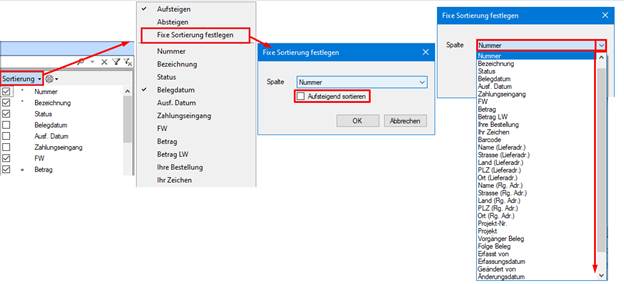
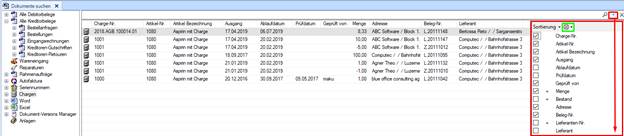
Zudem ist es auch möglich in den Suchlisten eine fixe Sortierung festzulegen. Durch die fixe Sortierung wird eine nachgelagerte zweite Sortierung angewendet - z. Bsp. Sortierung zuerst nach Belegdatum, dann nach Belegnummer (auf- oder absteigend). Die Auswahl der Spalte für die zweite Sortierung kann über ein Drop Down ausgewählt werden. Ob diese Sortierung auf- oder absteigend angezeigt werden soll kann über das Aktivieren oder Deaktivieren der entsprechenden Checkbox eingestellt werden.
Bei der Suche nach Seriennummern und Chargennummern kann die Anzeige der Spalten nach Bedarf weiter individualisiert werden. Über Klick in die Kopfzeile mit der rechten Maustaste öffnet sich der Auswahldialog, in welchem Spalten eingeblendet oder ausgeblendet werden können. Falls der Lieferant zu einer Seriennummer gesucht wird, ist dieser in der eingeblendeten Spalte "Lieferant" aufgeführt. Die rechte Maustaste öffnet das Kontextmenü, über das diese Seriennummer bearbeitet, die zugehörige Adresse, der Artikel oder der Beleg geöffnet werden kann.
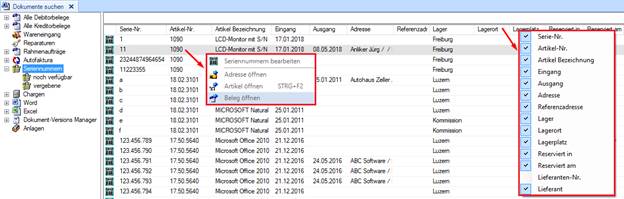
Die Auswahl der gewünschten Spalten kann auch über das Drop-down-Kästchen erfolgen. Hier kann zusätzlich mit Klick auf das Symbol des Zahnrades ein Export der angezeigten Zeilen nach Microsoft Excel angestossen werden. Diese Funktion ist für Seriennummern und für Chargennummern identisch.
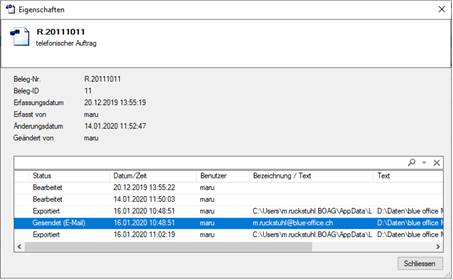
Falls ein Beleg bereits gedruckt oder per E-Mail versendet wurde, wird dies rechts in der unteren Zeile (Summe) angezeigt (Gedruckt =Symbol Drucker - per E-Mail versendet =Symbol PDF).
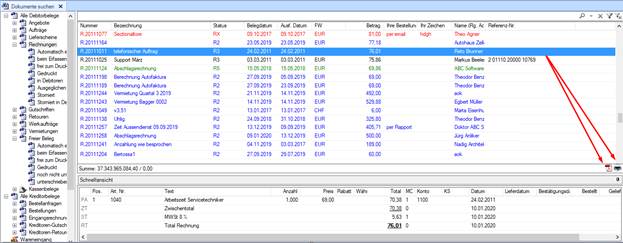
Mit einem Doppelklick auf eines der Symbole öffnet sich die Maske der Eigenschaften des Belegs