08-34 Belegversand via E-Mail
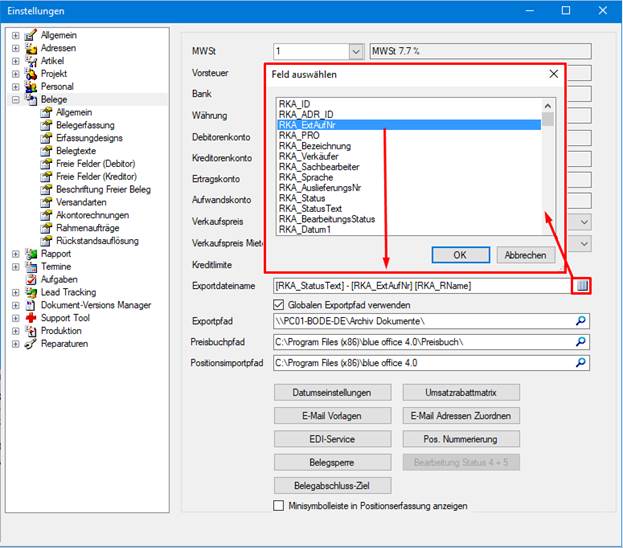
Wenn Belege per E-Mail versendet werden sollen, legen Sie zuerst einmalig die Datenbankfelder fest, aus denen sich der Export-Dateiname zusammensetzen soll. Diese Einstellung des Exportdateinamens wird über "Einstellungen – Belege – Allgemein" durch Auswahl der gewünschten Datenbankfelder editiert. Wenn die Funktion "Globaler Exportpfad verwenden" aktiv ist, kann so der erzeugte Beleg parallel in einem freigegebenen Exportzielordner abgelegt werden, der als Beispiel von einem Archivsystem überwacht wird.
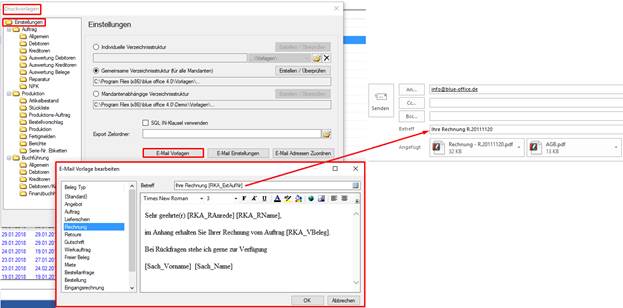
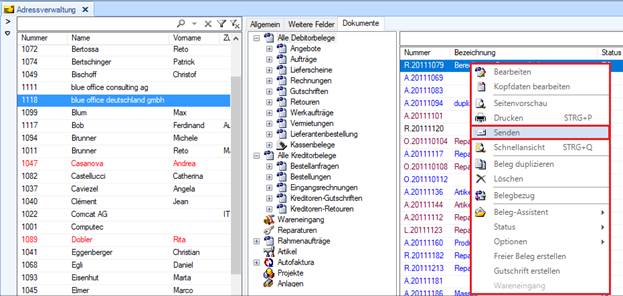
Die Einstellungen der E-Mail Vorlagen (Betreff und Textkörper) sind im Kapitel „17-08 Einstellungen Drucken, Schnelldruck, Sammeldruck“ beschrieben. Richten Sie auch hier Ihre individuellen Texte ein. Um einen Beleg via E-Mail versenden zu können, steht im Kontext-Menü der Belegverwaltung das Leistungsmerkmal "Senden" zur Verfügung. Markieren Sie den gewünschten Beleg und öffnen Sie mit der rechten Maustaste das Kontext-Menü:
Es öffnet sich ein Fenster, über das abweichende Belegvorlagen ausgewählt werden können, auch wenn eine Druckvorlage fest eingestellt ist. Das ist zum Beispiel notwendig, wenn im Normalfall auf vorgedrucktem Firmenpapier gedruckt, zum E-Mail Versand nun aber eine Vorlage mit Logo und Fusszeile benötigt wird.
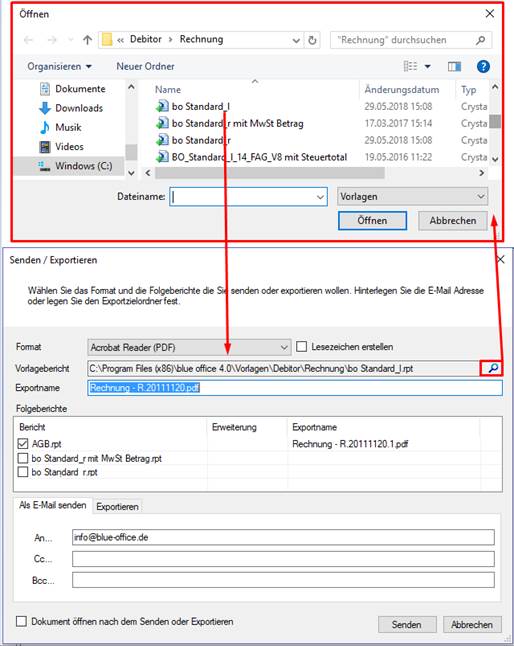
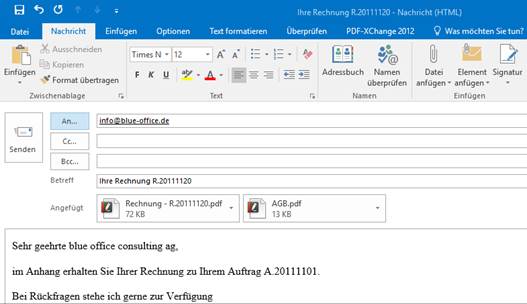
Es wird automatisch die in der Adressverwaltung bzw. beim Ansprechpartner hinterlegte E-Mail-Adresse eingefügt. Zusätzlich können bei Bedarf weitere Folgebelege wie Einzahlungsschein, AGB, etc. der Mail angehängt werden. Mit Klick auf "Senden" wird automatisch eine E-Mail in Microsoft Outlook geöffnet, welche vor dem Senden noch weiterbearbeitet werden kann. Sofern im Kontrollkästchen bei "Dokument öffnen nach dem Senden oder Exportieren" ein Haken gesetzt ist, öffnet sich auch der angehängte Beleg automatisch im Acrobat Reader (bzw. dem Programm, welches bei Ihnen zur Ansicht von PDF-Dateien als Standard eingerichtet ist).