13-10 Favoriten
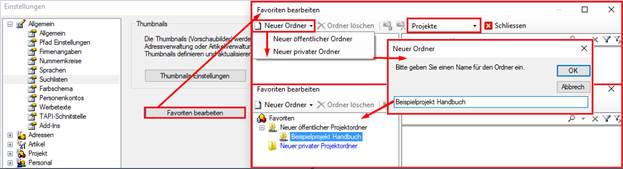
Mit der Funktion „Favoriten“ steht Ihnen ein Tool zur Verfügung, mit dem ausgewählte Projekte aus mehreren Filtern zusammengefasst werden können, um sie z. B. für ein Mailing zu verwenden. Das ist vor allem nützlich, wenn die gewünschten Projekte keine einheitlichen Filterkritieren aufweisen und einzeln ausgewählt bzw. mit mehreren verschiedenen Filterkriterien selektiert und zusammengefasst werden sollen. Über „Datei - Optionen - Einstellungen – Allgemein - Suchlisten“ gelangen Sie zur Schaltfläche "Favoriten bearbeiten“. Hier können Sie neue Ordner anlegen, die entweder öffentlich (für alle Nutzer) oder privat (nur für Sie als Nutzer) verfügbar sind. Bitte achten Sie darauf, dass die Einstellung auf „Projekte“ gesetzt ist. Anhand der unterschiedlichen Icons kann sofort erkannt werden, ob bestehende Ordner öffentlich oder privat sind. Geben Sie einen eindeutigen Namen für den Favoriten-Ordner ein, in unserem Beispiel "Beispielprojekt Handbuch".
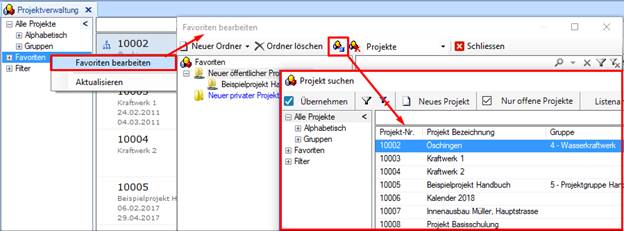
Die vorhandenen Favoritenordner werden innerhalb der Projektverwaltung in der linken Filter-Spalte angezeigt und können von dort aus über das Kontextmenü (Aufruf mit rechter Maustaste) bearbeitet werden. Um Projekte in einen Favoritenordner einzufügen, klicken Sie auf die Schaltfläche „Adresse einfügen“. Es öffnet sich das Projektverzeichnis. Hier kann auch mit Filtern gearbeitet werden.
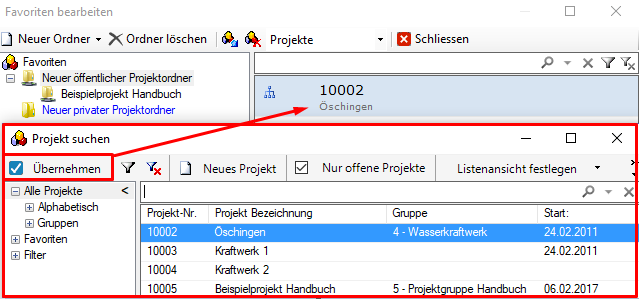
Suchen bzw. filtern und übernehmen Sie das gewünschte Projekt in den ausgewählten Favoriten-Ordner über die Schaltfläche „Übernehmen und schliessen“ oder über „Übernehmen“.
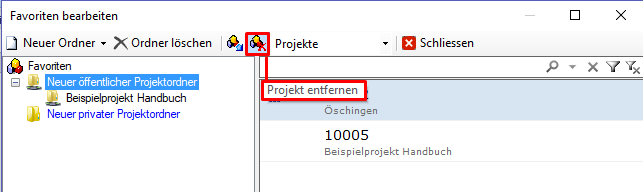
Um Projekte wieder aus einem Favoriten-Ordner heraus zu nehmen, markieren Sie diese und bestätigen mit der Schaltfläche „Projekt entfernen“.
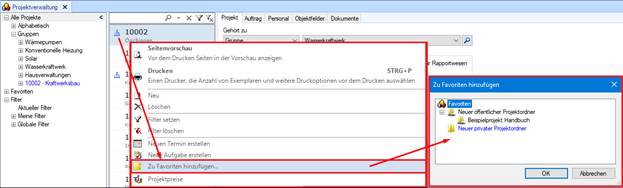
Alternativ dazu können Sie Projekte über das Kontextmenü in der Projektverwaltung zu einem Favoriten-Ordner hinzufügen.
Das Kontextmenü auf den Ordner "Favoriten" ermöglicht das Erstellen eines neuen öffentlichen oder privaten Favoriten-Ordners.

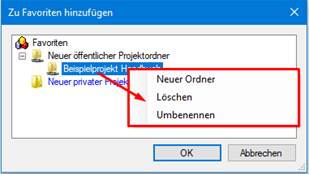
Das Kontextmenü auf einem Favoriten-Ordner bietet die Optionen einen neuen Unterordner zu erstellen, einen bestehenden Ordner zu löschen oder einen bestehenden Ordner umzubenennen.