Arbeitszeitplan-Vorlagen neu erstellen
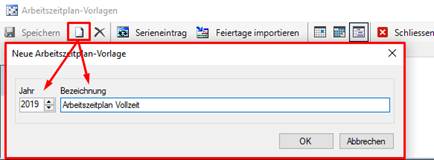
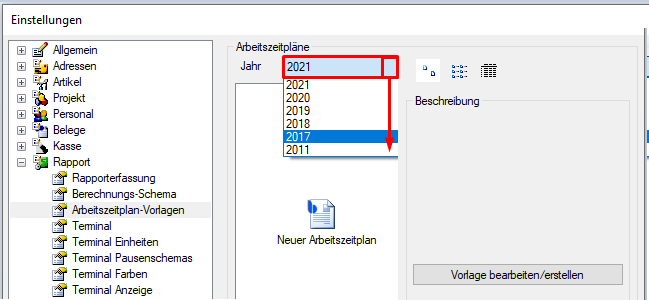
Um eine neue Vorlage für einen Arbeitsplan zu erstellen, wählen Sie „Einstellungen – Rapport – Arbeitsplan-Vorlagen“. Wählen Sie hier das Jahr aus, für das die Vorlage erstellt werden soll. Ist für das von Ihnen gewünschte Jahr noch keine Vorlage erstellt, können Sie über die Schaltfläche „Vorlage bearbeiten/erstellen“ über „Neu“ eine neue Vorlage mit dem gewünschten Jahr und einer frei einstellbaren Bezeichnung generieren.
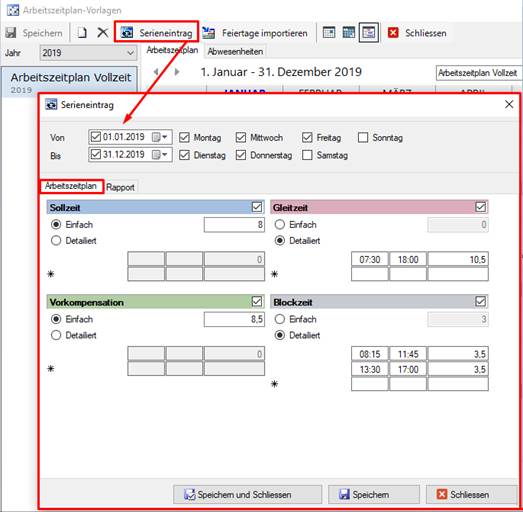
Erstellen Sie über die Schaltfläche „Serieneintrag“ Ihre Vorlage über den von Ihnen gewünschten Zeitraum und geben die Sollzeiten (normale Arbeitszeit) und Vorkompensationszeiten (Vorarbeit für evtl. früheres Arbeitsende an Freitagen oder nicht gesetzliche, aber betrieblich arbeitsfreie Feiertage) ein. Eingaben für Gleitzeit (freie Arbeitszeit – Die Mitarbeiter entscheiden, wann die Arbeitszeit beginnt und endet) und Blockzeiten (feste Arbeitszeit, in der Mitarbeiter im Betrieb sein müssen) werden im Arbeitszeitplan nicht angezeigt, diese sind aber für Auswertungen relevant. In unserem Beispiel hat der Mitarbeiter eine tägliche Soll-Arbeitszeit von 8 Stunden an 5 Wochentagen (Montag - Freitag) und eine tägliche Soll-Vorarbeit von 30 Minuten, somit sind 8,5 Stunden im Feld "Vorkompensation" einzutragen. Kernarbeitszeit = Blockzeit: 8.15 - 11.45 Uhr und 13.30 - 17.00 Uhr. Gleitzeit: frühester Arbeitsbeginn 7.30 Uhr, spätestes Arbeitsende 18.00 Uhr
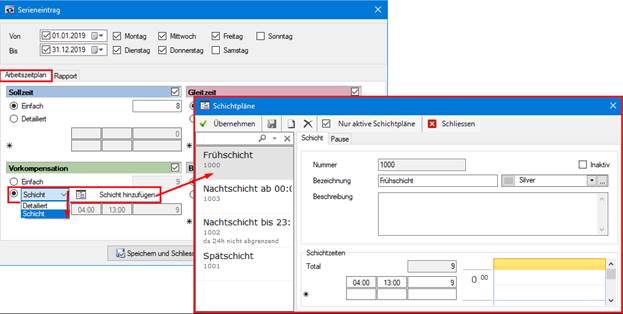
Bei der Verwendung von Schichten kann bei der Vorkompensation über die Auswahl "Detailliert" eine Schicht ausgewählt werden. Die Zeiten der Schicht werden in den Serieneintrag übernommen.
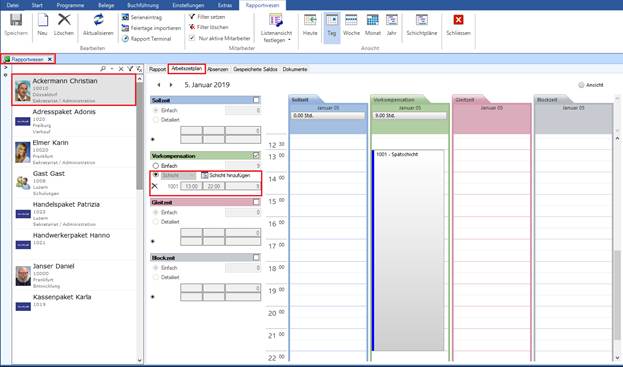
Im Arbeitszeitplan des Rapportwesens werden die zugeteilten Schichten in der Tagesansicht je Mitarbeiter angezeigt.
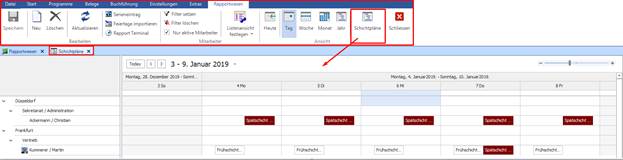
Um Schichtpläne einsehen zu können, können diese über die entsprechende Schaltfläche geöffnet werden.
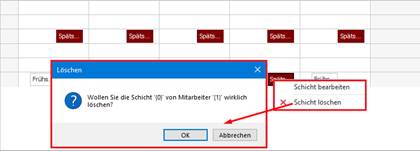
In diesen Schichtplänen kann auch über das Kontextmenü gearbeitet werden, um etwaige Anpassungen durchführen zu können. Soll beispielsweise eine Schicht eines bestimmten Tages gelöscht werden, kann dies nach Bestätigung der Sicherheitsabfrage erfolgen.
Um eine Schicht zu bearbeiten oder weitere Schichten hinzuzufügen, öffnet sich nach Betätigung von "Schicht bearbeiten" ein Fenster, in dem bestehende Schichten gelöscht (Symbol "X") oder über "Schicht hinzufügen" neu eingestellt werden können.
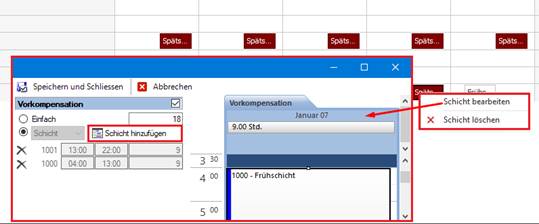
Die Änderungen sind sowohl im Schichtplan, als auch im Arbeitszeitplan der Mitarbeiter ersichtlich. Die Steuerung im Schichtplan verhält sich wie folgt:
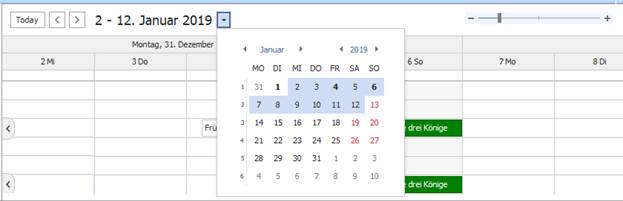

Die Schaltfläche "Today" setzt den Schichtplan automatisch auf das aktuelle Tagesdatum. Die Schaltflächen "<" und ">" stellen die Anzeige eine Sicht nach vorne oder nach hinten. Die Schaltfläche neben dem Datum öffnet die Kalenderfunktion. Die Einstellung " - +" kann als Zoom für die Anzeige der Spaltenbreite verwendet und von "-" mehreren Tagen in schmalen Spalten hin zu "+" mit wenigen angezeigten Tagen in breiten Spalten je nach Bedarf eingestellt werden. Die Tabulatoren am rechten und linken Rand ermöglichen den direkten Sprung zum nächsten Eintrag, ohne diesen mühsam suchen zu müssen. Zudem besteht die Möglichkeit am rechten und am unteren Rand zu scrollen. Über die Schaltflächen im Kopfbereich kann auf einen markierten Bereich im Schichtplan ein neuer Eintrag erstellt, ein markierter Eintrag gelöscht, die Ansicht aktualisiert oder ein neuer Serieneintrag erstellt werden.

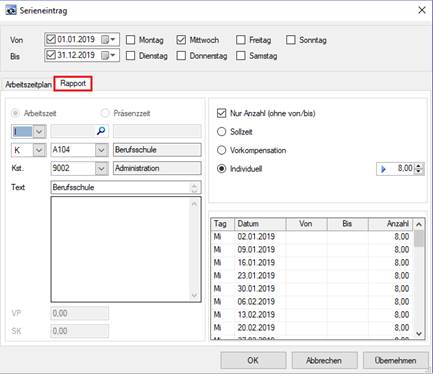
Unter dem Reiter „Rapport“ kann zum Beispiel eingegeben werden, wenn im gewählten Zeitraum jeden Mittwoch Berufsschule für Auszubildende stattfindet. Für Einstellungen stehen hier Kostenarten und Kostenstellen zur Verfügung.
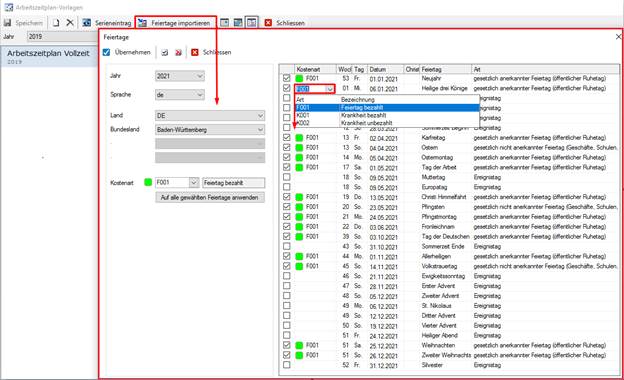
Importieren Sie die zutreffenden Feiertage. Wählen Sie das Jahr, die Sprache, das Land und die regionalen Einstellungen. Die Kostenarten können angepasst werden. Ist eine Kostenart auf der linken Seite eingestellt, wird diese automatisch auf den Feiertag übernommen, der per Auswahlbox aktiviert wird. Die Schaltflächen „Alle auswählen – Alle abwählen“ beziehen sich auf Feiertage, denen eine Kostenstelle zugeordnet wurde. Nach der Bearbeitung bestätigen Sie mit „Übernehmen“. Sollen auch unbezahlte Feiertage geführt werden, müssen diese über die entsprechende Kostenart definiert werden. Sollen auf alle ausgewählten Feiertage dieselbe Kostenart angewendet werden, kann dies über die Nutzung der Schaltfläche unter der Kostenart im linken Bereich des Fensters erreicht werden.
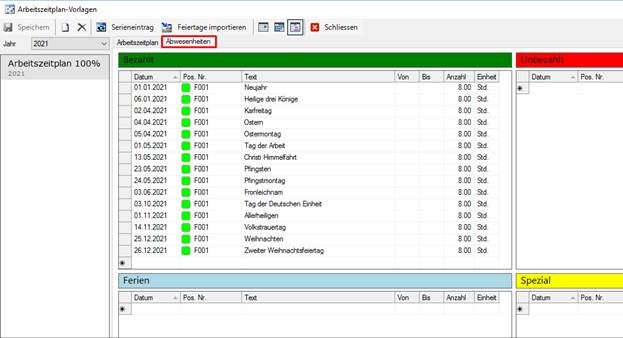
Unter dem Reiter „Abwesenheiten/Absenzen“ werden die Feiertage nach dem Import mit „Übernehmen“ angezeigt.
Über die „Ansicht“ können Sie wählen, ob die Darstellung horizontal oder vertikal abgebildet werden soll. Darüber können Sie über die vorhandenen Checkboxen die Darstellung Ihren Bedürfnissen anpassen.
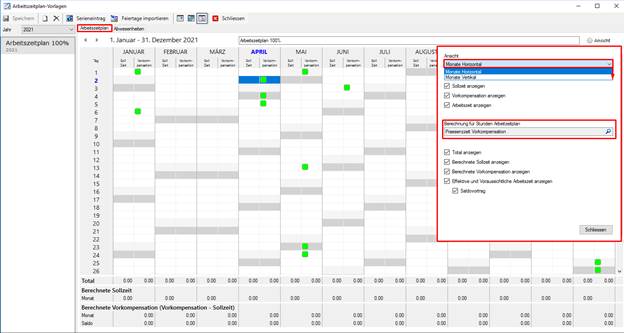
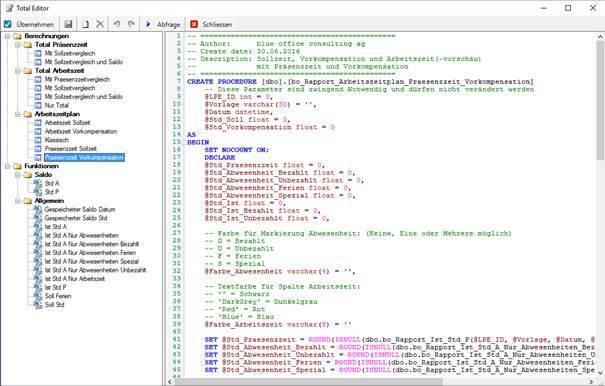
Über das Lupen-Symbol unter „Berechnung für Stunden Arbeitszeitplan“ gelangen Sie zu den standardmässig voreingestellten Berechnungsmöglichkeiten. Wählen Sie links im Suchbaum "Arbeitszeitplan" die gewünschte Berechnungsvariante aus und bestätigen Sie mit "Übernehmen". Hier haben Sie auch Zugriff auf individuell erstellte Berechnungen, wie in 14-02 beschrieben.