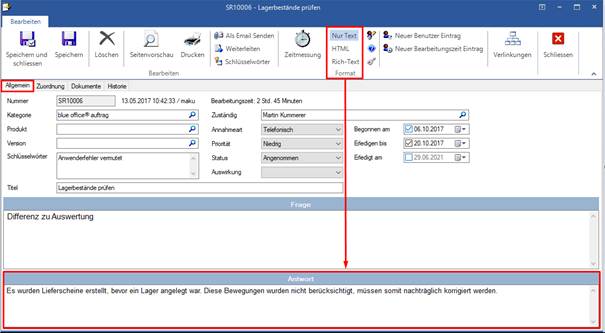
Erfassungsmaske Service-Anfrage
Es öffnet sich die Service-Anfrage-Maske mit dem Reiter Allgemein. Nummer - Die Nummer (Ticketnummer) wird automatisch vom System vergeben. Kategorie/Produkt/Version - Die Kategorie kann über das Symbol der Lupe ausgewählt werden. Die Kategorie , das Produkt und die Version stehen in direktem Zusammenhang (siehe Gruppen anlegen). Bei Vergabe Kategorie/Produkt/Version kann über den Reiter "Liste" eine Suche gestartet werden, um gewünschte Einträge aus dem Suchbaum heraus zu filtern.
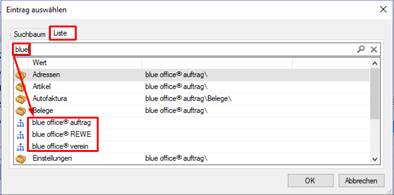
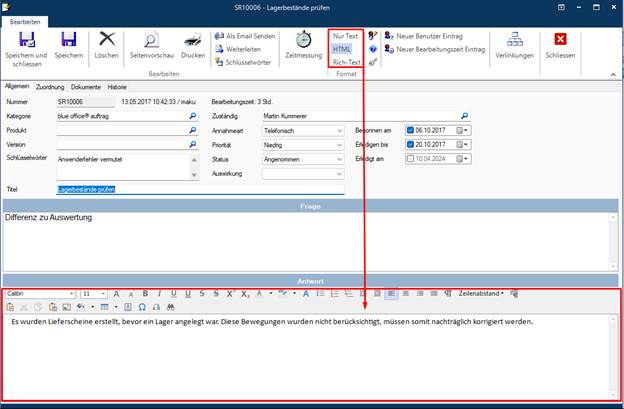
Seriennummer – Die Seriennummer kann über das Symbol der Lupe gesucht werden, optional auch manuell eingegeben werden, da es sich um eine Service-Anfrage eines Artikels handeln kann, der nicht bei uns gekauft wurde. Schlüsselwörter können über die entsprechende Schaltfläche in der Maske abgerufen werden. Annahmeart – Wählen Sie aus den vorgegebenen Arten: Telefonisch, Fax, E-Mail, Internet, Monitoring. Priorität – Stellen Sie über das Drop-Down die Priorität auf Niedrig, Mittel oder Hoch Status - Wählen Sie aus den vorgegebenen Arten: Neu, Angenommen, In Bearbeitung, Weitergeleitet, Erledigt, Warten auf Kunde oder Storniert. Auswirkungen – Stellen Sie über das Drop-Down die selbstdefinierten Einstellungen ein (siehe „Einstellungen – Allgemein – Optionen – Support Tool“) Begonnen am, Erledigt bis, Erledigt am – Stellen Sie über die Kalenderfunktion das jeweils gewünschte Datum ein. (über die Einstellungen kann "Begonnen am" automatisiert auf das Tagesdatum gesetzt werden). Titel - Geben Sie einen aussagekräftigen und eindeutigen Titel zur Verifizierung ein. Frage - Erfassen Sie hier die Frage bzw. Anforderung. Antwort - Erfassen Sie hier die Antwort bzw. Lösung der Anforderung. Das Feld kann auf das Format "Nur Text", "HTML" oder "Rich Text" eingestellt werden
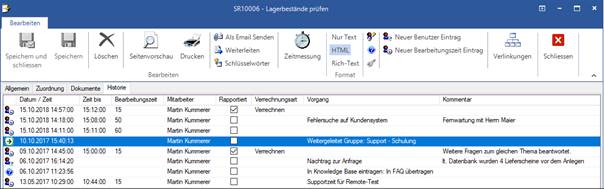
Sobald eine Serviceanfrage gespeichert ist, kann der Mitarbeiter unter „Zuständigkeit“ nicht mehr gewechselt werden. Sollte das jedoch notwendig werden, kann diese Anfrage über „Weiterleiten“ an den gewünschten Mitarbeiter weitergereicht werden. Im Register "Historie" ist die erfolgte Weiterleitung ersichtlich.

Die Menüleiste bietet folgende Möglichkeiten: Speichern und schliessen - Über Speichern und Schliessen werden Eingaben gespeichert und die Service-Anfrage wird geschlossen. Speichern - Über Speichern werden die Eingaben gespeichert, somit ist eine Zwischenspeicherung möglich. Löschen - Über Löschen wird die Service-Anfrage gelöscht. Seitenvorschau - Die Seitenvorschau bietet eine Vorschau über einen vordefinierten Report. Drucken - Über Drucken wird die Service-Anfrage über einen vordefinierten Report ausgegeben. E-Mail senden - Falls E-Mail Vorlagen erstellt wurden (siehe Einstellungen), kann zu der Service-Anfrage direkt via E-Mail verschickt werden.

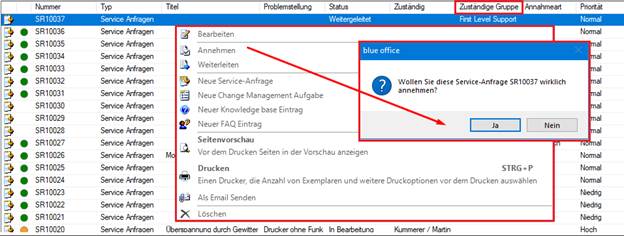
Weiterleiten - Über Weiterleiten wird die Service-Anfrage hausintern an einen anderen Mitarbeiter oder an eine weitergeleitet. Bei Auswahl einer Gruppe (Einstellung im Mitarbeiterstamm) steht der Eintrag dieser Gruppe zur Verfügung und kann über das Kontextmenü von einem Mitarbeiter aus der Listenansicht heraus angenommen werden.
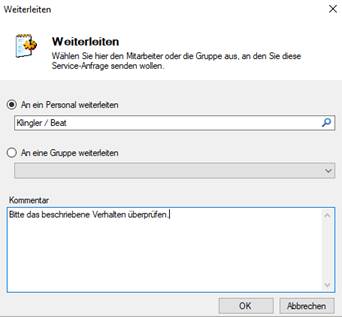
Bei Auswahl einer Gruppe (Einstellung im Mitarbeiterstamm) steht der Eintrag dieser Gruppe zur Verfügung und kann über das Kontextmenü von einem Mitarbeiter aus der Listenansicht heraus angenommen werden. Die "Zuständige Gruppe" wird durch den Mitarbeiter abgelöst, der dann als "Zuständig" geführt wird.
In der Serviceanfrage werden in der Historie auch Weiterleitungen und Annahmen geführt.
Schlüsselwörter dienen als zusätzliche Suchbegriffe innerhalb des Support Tools.

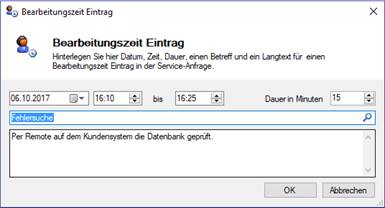
Zeitmessung - Hier kann die Bearbeitungszeit aufgezeichnet werden, z. B. bei telefonischer Annahme und Bearbeitung. Die erfasste Bearbeitungszeit kann direkt in die blue office® Zeit- und Leistungserfassung (Rapportwesen) übertragen werden und steht dort für die Rechnungserstellung zur Verfügung.
Format - bezieht sich auf die Darstellung im Memofeld der Antwort.