16-02 Erstellen einer neuen Kasse
Unter Einstellungen/Kasse können Sie über „Neu“ eine neue Kasse eröffnen.
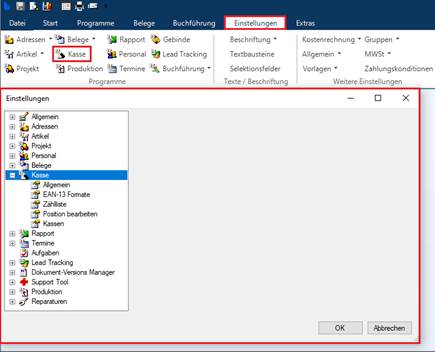
Geben Sie zuerst die neue Kassen-Nr. ein und hinterlegen Sie anschliessend eine Bezeichnung. Bestätigen Sie Ihre Angaben mit „OK“.

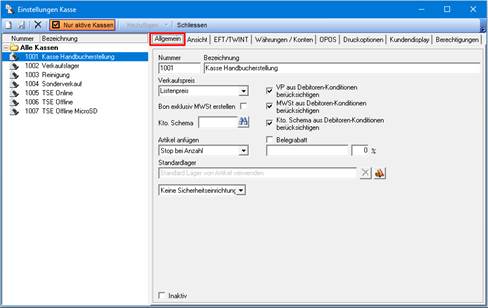
Unter dem Reiter „Allgemein“ können der Verkaufspreis und falls gewünscht ein Belegrabatt bearbeitet werden. Reiter EFT/TWINT: Für die kassenintegrierte Anbindung von EFT/POS- und/oder TWINT-Kartenzahlungen ist das entsprechende Zusatzmodul und eine einmalige Einrichtung/Inbetriebnahme des EFT/POS-Terminals erforderlich. Bitte wenden Sie sich hierzu an Ihren blue office® Fachhandelspartner. Sofern Ihr EFT/POS-Terminal nicht kassenintegriert betrieben wird (dann kann der zu kassierende Betrag einfach manuell auf dem EFT/POS-Terminal eingegeben werden), ist keine spezielle Einrichtung erforderlich.
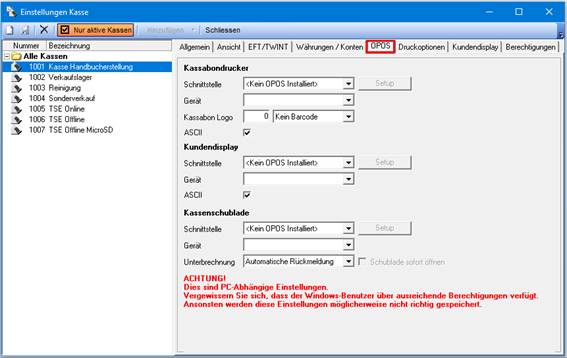
Unter dem Reiter „OPOS“ können die Einstellungen für die Zusatzgeräte (Bon Drucker, Kundendisplay und Kassenschublade) gewählt werden. Bitte achten Sie darauf, dass hierfür die vorherige Installation des passenden Treibers erfolgen muss. Diesen Treiber erhalten Sie i. d. R. vom Hersteller der Zusatzgeräte bzw. über Ihren blue office® Fachhandelspartner.
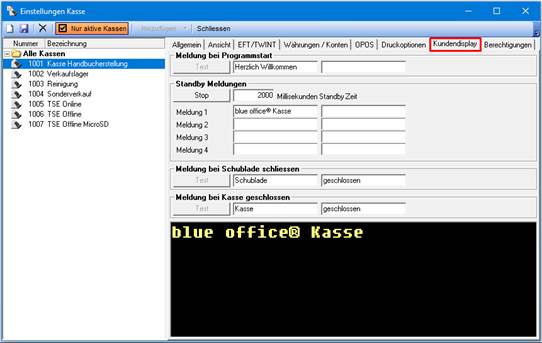
Geben Sie unter dem Reiter „Kundendisplay“ Ihre Wunschtexte ein. Über die Schaltfläche „Test“ werden diese in der Maske angezeigt. Voraussetzungen: Damit die OLE-POS-fähigen Zusatzgeräte konfiguriert werden können, muss zuerst der passende OLE-POS Treiber für das Display installiert werden.
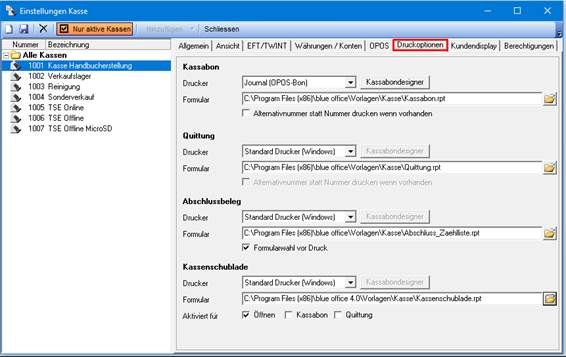
Reiter "Druckoptionen" : Geben Sie hier Druckeinstellungen ein und hinterlegen Sie evtl. den Pfad eines Standard-Formulars. Die Belege können je nach Belegtyp über Crystal Reports oder über die Schaltfläche „Kassabondesigner“ bearbeitet werden.
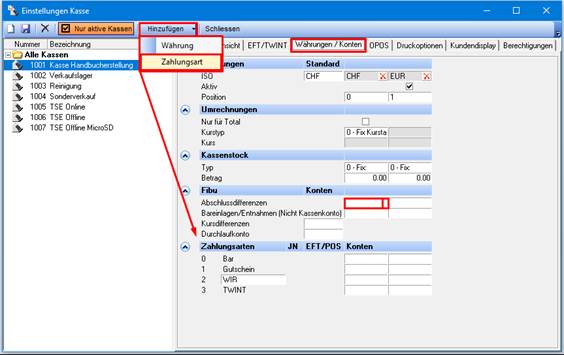
(Kassabondesigner: siehe Folgekapitel) Unter dem Reiter „Währungen/Konten“ in den Einstellungen Kasse können unter dem Punkt „FiBu“ alle Konten hinterlegt werden, die für diese Kasse gelten. Über die Schaltfläche "Hinzufügen -> Zahlungsart" kann ein neuer Eintrag erstellt werden.
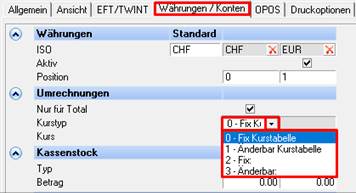
Zudem kann hier eingestellt werden, ob bei der Freigabe mehrerer Währungen in der Kasse der Kurstyp für Währungen fix oder änderbar ist, damit dieser somit durch den Mitarbeiter geändert werden könnte.
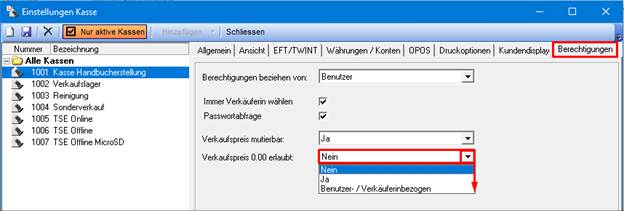
Unter dem Reiter "Berechtigungen" können die Kassenberechtigungen angepasst werden.
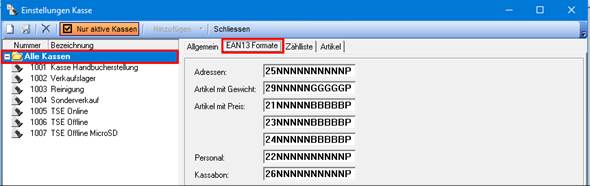
Um die EAN13-Formatierung anzupassen wählen Sie „Alle Kassen“ und dann den Reiter „EAN13-Formate“. Die führenden ersten beiden Zahlen aus dem Bereich 20-29 (Kennzeichen für interne Nummerierungen) können frei vergeben werden. Artikel mit Gewicht: nach der 29 folgt die 5-stellige Artikelnummer (N), gefolgt vom 5-stelligen Gewicht (G). Abschliessend eine Prüfziffer (P). Artikel mit Preis (Betrag): nach der 21 (22,23 und/oder 24) folgt die 5-stellige Artikelnummer (N), gefolgt vom 5-stelligen Preis (B). Abschliessend eine Prüfziffer (P).
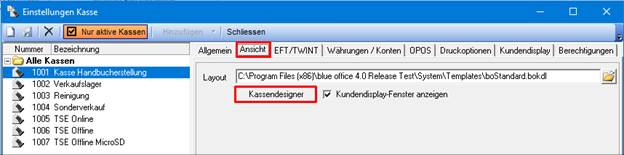
Zuletzt bleibt der Reiter „Ansicht“. Hier wird die Kassenoberfläche ausgewählt, diese kann im „Kassendesigner“ (siehe Folgekapitel) angepasst werden.