Umsatzrabatt-Matrix erfassen
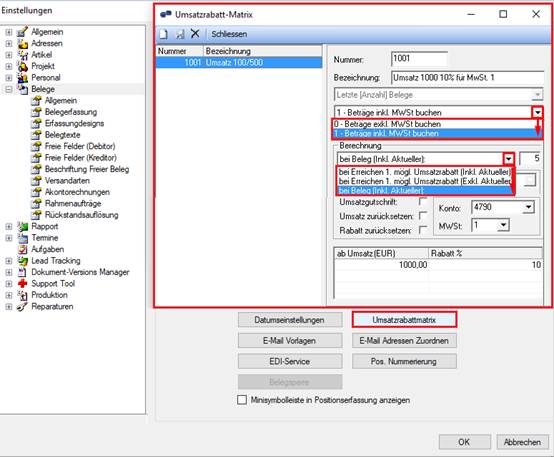
Die Anlage einer Umsatzrabatt-Matrix (z. B. 10 % Rabatt ab einem Einkauf von 1'000 CHF) erfolgt über "Einstellungen – Belege – Allgemein – Umsatzrabattmatrix". Über die Schaltfläche "Neu" wird eine neue Matrix erstellt und mit einer Bezeichnung versehen. In den Einstellungen können wie folgt Auswahlen getroffen werden: · Beträge inkl. oder excl. MwSt. buchen · Berechnung des Umsatzrabattes bei Erreichen des ersten möglichen Umsatzrabattes (incl. oder excl. des aktuellen Belegs) · Berechnung des Umsatzrabattes bei dem x-ten (im Beispiel 5ten) Belegs inkl. des aktuellen Belegs Das Auswahlfeld "Umsatzgutschrift" hat folgende Auswirkungen: · Ist dort kein Haken gesetzt, wird der Rabatt gemäss Umsatzmatrix direkt im aktuellen Kassiervorgang in Abzug gebracht. · Ist dort ein Haken gesetzt, wird der Umsatz mehrerer Kaufvorgänge = Kassenbelege aufsummiert, bis der in der Umsatzmatrix definierte Umsatzbetrag erreicht ist. Der entsprechende Rabatt-Betrag wird automatisch auf dem aktuellen Kassenbeleg in Abzug gebracht. Beispiel: Die Summe der letzten 4 Kassenbelege ergibt 800 CHF, der aktuelle Kassenbeleg 300 CHF, somit sind 1100 CHF erreicht. Es steht eine Rabatt-Abzug in Höhe von 110 CHF (=10 % Rabatt ab Umsatz 1000 CHF gemäss hinterlegter Umsatzmatrix) zur Verfügung, welcher auf dem aktuellen Kassenbeleg verrechnet wird; somit sind nur 190 CHF zu bezahlen. Falls der der Einkaufswert auf dem aktuellen Kassenbeleg geringer ist als der Rabatt-Gutschrifts-Abzug, steht die verbleibende Differenz dem nächsten Kassenbeleg zur Verfügung. Über die weiteren Auswahlfelder wird eingestellt, ob: · der Umsatz nach jedem Erreichen und Bezug des Rabatts zurückgesetzt werden soll · der Rabatt nach jedem Erreichen und Bezug des Rabatts zurückgesetzt werden soll Zudem wird das buchhalterische Konto für den Rabatt eingegeben und der MwSt.-Satz definiert Final werden noch die Umsätze eingegeben, ab denen der Rabatt greift und die Höhe der Rabatte.
Sind alle Einträge erfolgt, bestätigen Sie mit OK. Die angelegte Umsatzrabatt-Matrix steht danach in der blue office® Adressverwaltung in den "Konditionen Debitor" im Dropdown-Feld "Rabattmatrix" zur Auswahl zur Verfügung.