16-03 Kassabondesigner
Den Kassabondesigner erreichen Sie mit „Extras – Kassabondesigner“

Über „Datei – öffnen“ gelangen Sie zu den bestehenden Vorlagen. Um eine neue Vorlage zu erstellen wählen Sie „Neu“.

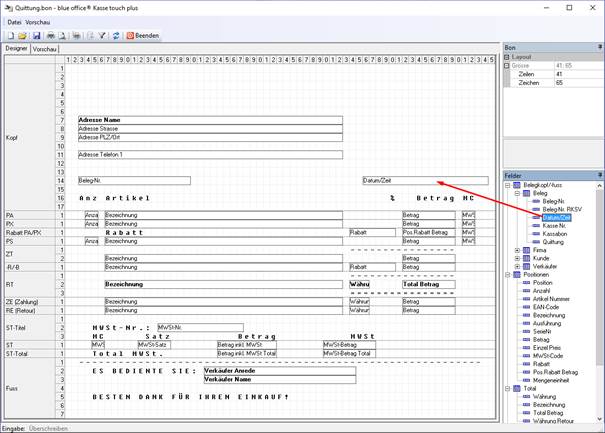
Es stehen Ihnen folgende Schaltflächen zur Verfügung
 Neuer Kassabon – Erstellen eines neuen Kassabons
 Kassabon öffnen – Öffnen eines bestehenden Kassabons
 Speichern – Speichern des geöffneten Kassabons
 Drucken – Drucken des geöffneten Kassabons
 Seitenvorschau – Vorschau des geöffneten Kassabons
 Drucker einrichten – Einrichten der gewünschten Drucker
 Filtern – Auswahl eines Bons
 Aktualisieren – Ansicht aktualisieren
 Beenden – Programm beenden
Erstellen oder bearbeiten Sie das Formular mit Hilfe der Datenbankfelder auf der rechten Seite in der Maske. In den Menüs Datei und Bericht sind noch einmal die oben genannten Schaltflächen enthalten.
Vorgehen zur Anpassung eines Formulars :
Beenden – Programm beenden
Erstellen oder bearbeiten Sie das Formular mit Hilfe der Datenbankfelder auf der rechten Seite in der Maske. In den Menüs Datei und Bericht sind noch einmal die oben genannten Schaltflächen enthalten.
Vorgehen zur Anpassung eines Formulars :
- Öffnen Sie das gewünschte Formular (Kassabon/Quittung) über die Menüleiste oder die Symbolleiste. Hinweis: Wir empfehlen, vor Änderungen an den Formularen eine Kopie des entsprechenden Formulars zu erstellen. Der einfachste Weg ist es, direkt beim Öffnen des Formulars eine Kopie zu erstellen. Markieren Sie das gewünschte Formular und öffnen Sie das Kontext-Menü. Wählen Sie den Befehl "Kopieren". Nun öffnen Sie erneut das Kontext-Menü und wählen Sie den "Einfügen". Das neue Formular wird unter dem Namen "Kopie von... .bon" gespeichert. Falls gewünscht, können Sie das Formular über das Kontext-Menü umbenennen.
- Nach dem Öffnen steht Ihnen das Formular zur Bearbeitung zur Verfügung. In der Entwurf-Ansicht sind bereits diverse Druckfelder eingetragen. Wenn ein Feld durch Mausklick aktiviert wird, erscheinen Haltepunkte, über die Sie die Felder editieren können. Über die rechte Maustaste erscheint ein Kontext-Menü, über das Sie die Schrift für den Bon auf „Fett“ stellen können. Mit dem Punkt „Löschen“ wird das Feld aus dem Beleg gelöscht.

Folgende Optionen stehen zur Verfügung:
(Mauszeiger innerhalb dem Feld  ) Verschiebt das gesamte Feld
(Mauszeiger an Haltepunkt Mitte links oder rechts
) Verschiebt das gesamte Feld
(Mauszeiger an Haltepunkt Mitte links oder rechts  ) Verändert Feldgrösse nach links oder rechts
(Mauszeiger an Haltepunkt Mitte oben oder unten
) Verändert Feldgrösse nach links oder rechts
(Mauszeiger an Haltepunkt Mitte oben oder unten  ) Verändert Feldgrösse nach Mitte oben oder unten
(Mauszeiger an Haltepunkten bei den Ecken
) Verändert Feldgrösse nach Mitte oben oder unten
(Mauszeiger an Haltepunkten bei den Ecken  ) Verändert Feldgrösse in der Diagonalen
Passen Sie die Feldgrössen nach Bedarf an.
Auf der rechten Seite sind verschiedene Druckfelder aufgeführt (siehe Designer Druckfelder). Falls Sie ein weiteres Feld einfügen wollen, ziehen Sie dieses mit der Drag and Drop Funktion in den Entwurf und passen die Feldgrösse wie oben beschrieben an.
) Verändert Feldgrösse in der Diagonalen
Passen Sie die Feldgrössen nach Bedarf an.
Auf der rechten Seite sind verschiedene Druckfelder aufgeführt (siehe Designer Druckfelder). Falls Sie ein weiteres Feld einfügen wollen, ziehen Sie dieses mit der Drag and Drop Funktion in den Entwurf und passen die Feldgrösse wie oben beschrieben an.
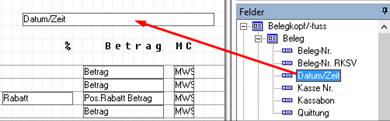
Der Entwurf ist in verschiedene Bereiche eingeteilt. Jeder dieser Bereiche hat eine bestimmte Funktion (siehe Designer Entwurf-Ansicht). Entsprechend sind die Druckfelder in den zuständigen Bereich einzufügen. 3) Sind die gewünschten Änderungen vorgenommen worden, können Sie die Seitenvorschau über die Menüleiste oder die Symbolleiste öffnen. Hierbei besteht die Möglichkeit, einen bestehenden Beleg zu wählen. Wird während der geöffneten Vorschau ein anderer Beleg gewählt, muss die Ansicht aktualisiert werden. Ein Beleg kann auch gedruckt werden. Hierzu können Sie auf der rechten Seite den gewünschten Drucker ansteuern.
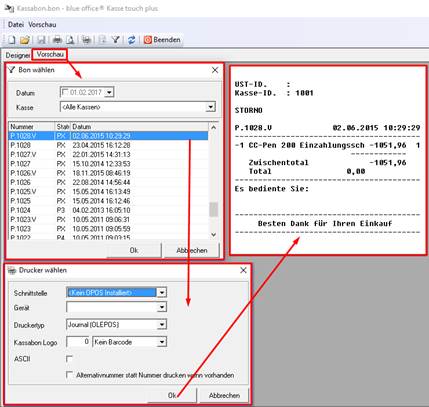
- Sind die Änderungen erfolgreich abgeschlossen, speichern Sie den Beleg über die Menüleiste oder die Toolbar.