Sammeldruck - Register Belege
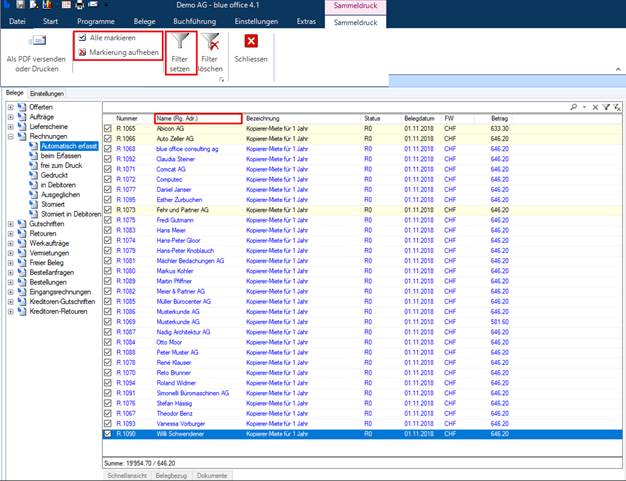
Wählen Sie im Register "Belege" die gewünschte Belegart und den gewünschten Status. In unserem Beispiel sollen die per Autofaktura erstellten Rechnungen (= Automatisch erfasst, Status R0) gedruckt werden. Die Rechnungen werden in der Liste angezeigt. Möchten Sie eine andere Sortierung, klicken Sie auf die gewünschte Spalten-Überschrift (z. B. auf "Nummer", um nach Rechnungsnummer zu sortieren). Klicken Sie mit der rechten Maustaste auf die Kopfzeile der Liste, um bei Bedarf weitere Spalten (z. B. Lieferadresse) einzublenden. Sofern Sie die angezeigten Belege für den Ausdruck noch weiter einschränken möchten, steht die Filter-Funktion zur Verfügung. Mit der Schaltfläche "Alle markieren" wird für alle Belege der Haken im Kontrollkästchen gesetzt; die Schaltfläche "Markierung aufheben" entfernt alle Haken. Selbstverständlich können auch einzelne Belege ausgewählt bzw. abgewählt werden, klicken Sie dazu auf das Kontrollkästchen direkt vor dem gewünschten Beleg. Werden für einen Kunden die Rechnungen via Yellowbill PostFinance Schweiz übermittelt (siehe Handbuch Zusatzfunktionen), sind die entsprechenden Rechnungen in der Listenansicht automatisch hellgelb markiert.
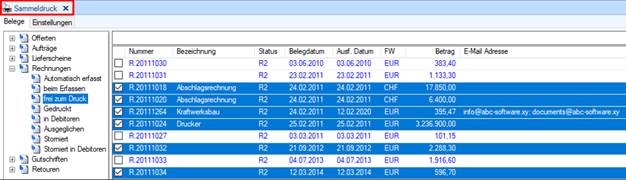
Wird eine Auswahl bestimmter Belege getroffen, werden diese blau hinterlegt. Wird nun ein Haken in eine Auswahlbox gesetzt, werden alle hinterlegten Belege markiert. Sind diese Belege mit Haken markiert, werden bei der Abwahl einer Auswahlbox sämtliche Markierungen aufgehoben.
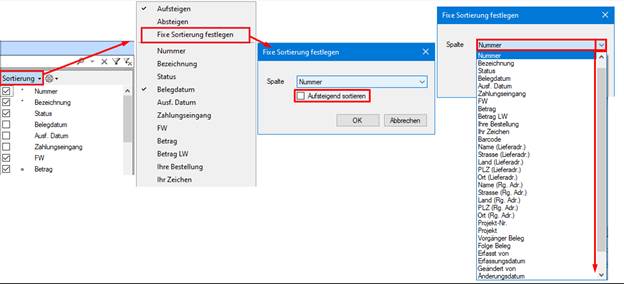
Über die Suchzeile ist es auch möglich in den Suchlisten eine fixe Sortierung festzulegen. Durch die fixe Sortierung wird eine nachgelagerte zweite Sortierung angewendet - z. Bsp. Sortierung zuerst nach Belegdatum, dann nach Belegnummer (auf- oder absteigend). Die Auswahl der Spalte für die zweite Sortierung kann über ein Drop Down ausgewählt werden. Ob diese Sortierung auf- oder absteigend angezeigt werden soll kann über das Aktivieren oder Deaktivieren der entsprechenden Checkbox eingestellt werden.