Bearbeiten einer Reparatur über das Bearbeitungsfenster
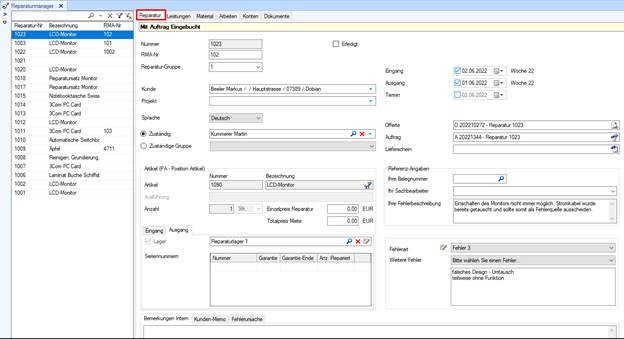
Das Bearbeitungsfenster untergliedert sich in 6 Reiter. 1. Reiter Reparatur – Diese Maske beinhaltet die Eintragungen der Reparaturannahme und den aktuellen Reparatur-Status.
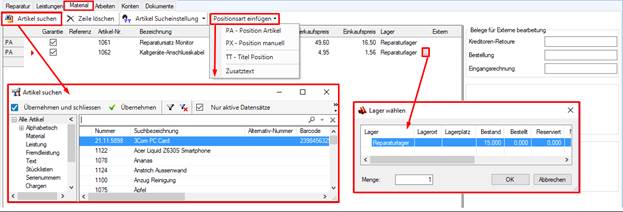
2. Reiter Leistungen – Hier können Sie entweder einen freien Text eingeben oder einen Text aus einem Zwischenspeicher einfügen. Über die Schaltfläche "Leistungen-Textbausteine" können sie Textvorlagen erstellen, die auf 255 Zeichen begrenzt sind. Dieses Textfeld wird automatisch in Ihren Reparaturbeleg aufgenommen. 3. Reiter Material – Geben Sie in dieser Maske alle Artikel ein, die Sie zur Reparatur benötigen. Die Eingabe funktioniert wie in der Belegverwaltung über Artikelsuche, Positionsart einfügen, aber auch über eine direkte Eingabe in der Artikelzeile. Die Verkaufspreise sind anpassbar und das Lager ist auf Wunsch auch auswählbar. Handelt es sich um einen Artikel mit einer Seriennummer / Chargennummer, muss diese eingegeben werden, es sei denn, die Auswahlbox "Material: Seriennummern und Chargen erst bei Reparatur Lieferschein" ist in den Einstellungen aktiviert.
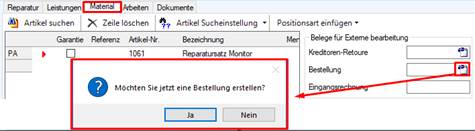
Sobald ein Artikel eingefügt und der Vorgang gespeichert wurde, kann direkt in diesem Fenster eine Bestellung bei Ihrem Lieferanten auslösen, über den Sie das Material beziehen. Wählen Sie hierzu die Schaltfläche Bestellung.
4. Reiter Arbeiten – Je nachdem, ob in den Einstellungen die Arbeitszeiterfassung über das Rapportwesen aktiviert ist oder nicht, werden unterschiedliche Masken eingeblendet (siehe Kapitel 21-01). Die Arbeiten können nicht in einer Offerte eingegeben werden, es muss ein Auftrag bestehen.

a) Bei Erfassung ohne Zeit und Leistungserfassung: Zuerst muss ein Mitarbeiter gewählt werden, dessen Stundensätze müssen im Personalstamm geführt sein (siehe Kapitel 14-03). Wählen Sie zuerst einen Mitarbeiter aus. Dieser Punkt wird auch automatisch gestartet, wenn Sie als Positionsart "PX – Position manuell" auswählen.

Nach Auswahl des Mitarbeiters mit dem entsprechenden Stundenansatz tragen Sie die entsprechende Arbeitszeit ein.

Durch die Zuordnung eines Mitarbeiters ist nun auch das Einfügen von "TT – Titel Positionen" möglich. b) Bei Erfassung mit Zeit und Leistungserfassung: Die Maske bietet Ihnen direkt den Einstieg über das blue office® Rapportwesen.

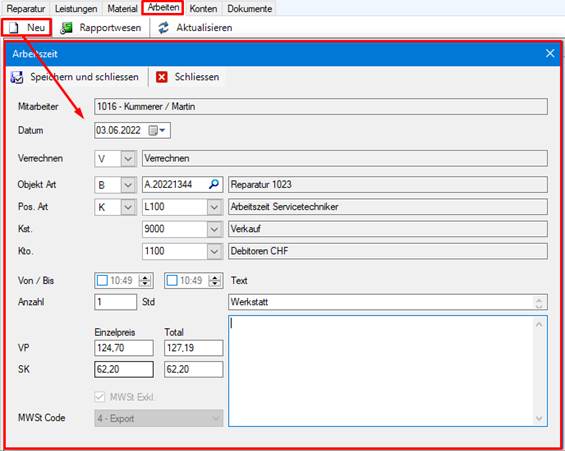
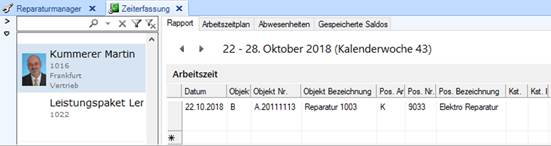
Über die Schaltfläche "Neu" starten Sie einen neuen Arbeitszeiteintrag. Voraussetzung dafür ist, dass auf dieser Reparatur bereits ein Reparatur-Auftrag besteht, da die hier eingetragenen Zeiten auf diesen Auftrag gebucht werden. In dieser Maske wird der angemeldete Mitarbeiter automatisch übernommen. Das Datum ist editierbar, ebenso wie sämtlichen nicht ausgegrauten Felder. Die Objekt Art ist auf B(eleg) gestellt und referenziert auf den geöffneten Reparaturauftrag. Dies kann jedoch über das Symbol der Lupe geändert werden. Tragen Sie nun die Zeiten ein, wie bereits im Kapitel 14-08 beschrieben.
Die Schaltfläche "Zeiterfassung" oder öffnet das Rapportwesen unter dem angemeldeten Mitarbeiter.
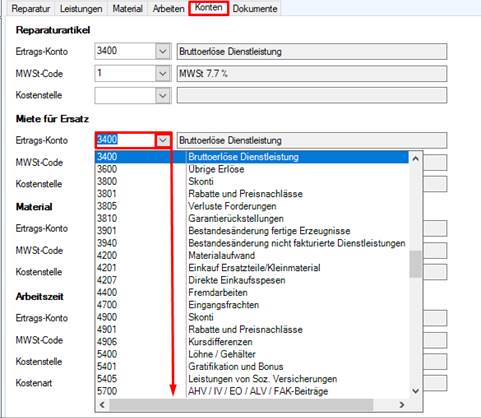
5. Reiter Konten – Unter diesem Reiter können aus dem hinterlegten Kontenrahmen die entsprechenden Konten eingegeben werden. Hier wird die Auswahl für je ein Ertragskonto, den MwSt. Code und die Kostenstelle werden für Reparaturartikel, Miete für Ersatzartikel, das Material und die Arbeitszeit angeboten.
6. Reiter Dokumente – Wie aus der Adress- und Artikelverwaltung bekannt, können unter diesem Reiter Dokumente einer Reparatur zugewiesen werden. Durch eine individuell definierbare Baumstruktur können Sie die Ordner Ihren Bedürfnissen individuell anpassen (siehe Kapitel 06-10).

Die Ablage der Dokumente wird über die Einstellungen definiert.
