Übersicht der BT-Felder
- Pflichtfeld ** Pflichtfeld beim aktivierten, übergeordneten Feld

1. Rechnungsdaten
1.1. Rechnungsdaten
BT-3 * Rechnungsart - Hier sehen Sie die ausgewählte Rechnungsart.
BT-10 * Leitweg-ID Segment

BT-2 * Rechnungsdatum - Wählen Sie hier das Datum aus, an dem die Rechnung ausgestellt wurde. BT-5 * Währung - Wählen Sie die Währung aus, in der alle Rechnungsbeträge angegeben werden. Eine abweichende Währung für die Abrechnung der Umsatzsteuer können Sie ggf. unter weiteren Rechnungsdetails angeben.

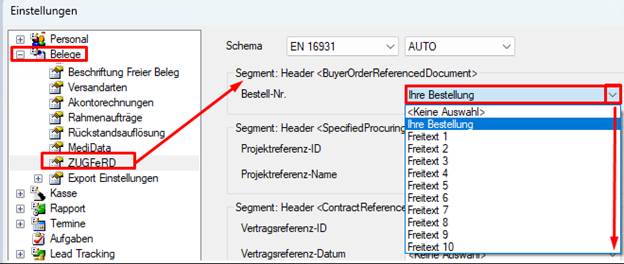
BT-13 Bestellnummer «Segment Header(BuyerOrderReferenceDocument)» - Stellen Sie hier die Nummer der Bestellung des Käufers ein, in deren Rahmen die Rechnung gestellt wird (Einstellungen-Belege-ZUGFeRD).
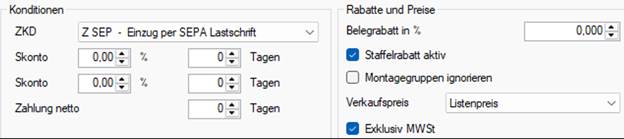
BT-9 * Fälligkeitsdatum - Wählen Sie hier das Datum aus, an dem die Rechnung fällig wird. Das Datum darf nicht in der Vergangenheit liegen. BT-20 Skonto-Angaben (Konditionen Debitor) ** Tage - Geben Sie hier die Anzahl Tage an, für die Skonto gewährt wird. ** Prozent - Geben Sie hier den Prozentsatz an, der als Skonto gewährt wird. Basis-Betrag - Geben Sie hier den Basis-Betrag an, auf den Skonto gewährt wird. Weitere Zahlungsbedingungen - Hier können Sie weitere Zahlungskonditionen angeben.
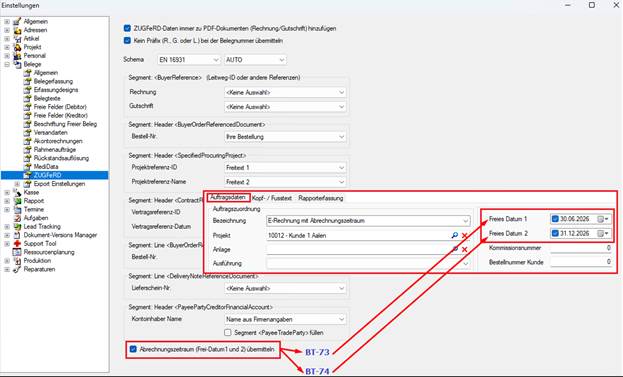
Die Angaben sind verpflichtend, sofern die Option "Skonto-Angaben" ausgewählt wurde. BT-73 Abrechnungszeitraum (von) - Wählen Sie hier das Startdatum des Abrechnungszeitraums aus. BT-74 Abrechnungszeitraum (bis) - Wählen Sie hier das Enddatum des Abrechnungszeitraums aus. Sofern Sie einen Abrechnungszeitraum zur Abrechnung benutzen, kann die Übertragung in der E-Rechnung über die Felder „Freies Datum 1 (BT-73)“ und „Freies Datum 2 (BT-74)“ realisiert werden. Damit die Inhalte dieser Felder in der E-Rechnung berücksichtigt werden, muss das in den „Einstellungen – Belege – ZUGFeRD“ aktiviert werden. Die Felder „Freies Datum 1 (BT-73)“ und „Freies Datum 2 (BT-74)“ sind in den Kopfdaten der Belegerfassung ausfüllbar.
BT-22 Bemerkung - Hier können Sie rechnungserklärende Bemerkungen einfügen.
Bitte halten Sie Informationen im Belegkopf im Feld "Kopftext" kurz und verständlich.
 .
1.2. Rechnungsreferenzen
BT-11 Projektnummer Segment Header

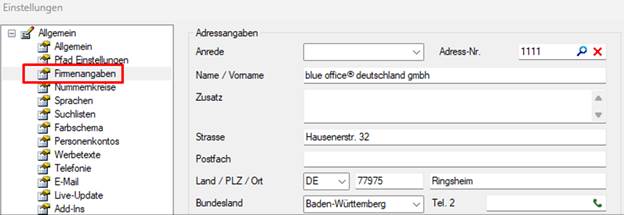
2.2. Steuervertreter des Verkäufers BT-62 Name Steuervertreter des Verkäufers - Geben Sie hier den Namen des Steuervertreters des Verkäufers an. BT-63 Umsatzsteuer-ID des Steuervertreters des Verkäufers - Geben Sie hier die Umsatzsteuer-ID des Steuervertreters des Verkäufers an. BT-64 Straße / Hausnummer des Steuervertreters des Verkäufers - Geben Sie hier Straße und Hausnummer der Postanschrift des Steuervertreters des Verkäufers ein. BT-65 Postfach des Steuervertreters des Verkäufers - Geben Sie hier das Postfach des Steuervertreters des Verkäufers ein. BT-67 PLZ des Steuervertreters des Verkäufers - Geben Sie hier die Postleitzahl der Postanschrift des Steuervertreters des Verkäufers ein. BT-66 Ort des Steuervertreters des Verkäufers - Geben Sie hier den Ort der Postanschrift des Steuervertreters des Verkäufers ein. BT-68 Bundesland des Steuervertreters des Verkäufers - Geben Sie hier das Bundesland der Postanschrift des Steuervertreters des Verkäufers ein. BT-69 Land des Steuervertreters des Verkäufers - Wählen Sie hier das Land der Postanschrift des Steuervertreters des Verkäufers aus. 2.3. Postanschrift des Verkäufers ( Einstellungen-Allgemein-Firmenangaben**)** BT-35 Straße/Hausnummer - Geben Sie hier Straße und Hausnummer der Postanschrift des Verkäufers ein. BT-36 Postfach - Falls vorhanden und bekannt, geben Sie hier das Postfach des Verkäufers ein. BT-38 * PLZ - Geben Sie hier die Postleitzahl der Postanschrift des Verkäufers ein. BT-37 * Ort - Geben Sie hier den Ort der Postanschrift des Verkäufers ein. BT-39 Bundesland - Ggf. können Sie hier das Bundesland auswählen. BT-40 * Land – Wählen Sie hier das Land der Postanschrift des Verkäufers aus.
2.4. Kontaktdaten des Verkäufers BT-41 * Name - Geben Sie hier den Namen des Ansprechpartners bei Rückfragen an den Verkäufer ein (Belegkopf).

BT-43 * E-Mail-Adresse - Geben Sie hier die E-Mail-Adresse des Ansprechpartners bei Rückfragen an den Verkäufer ein (Einstellungen-Firmenangaben-E-Mail).
BT-42 * Telefon - Geben Sie hier die Telefonnummer des Ansprechpartners ein. Folgende Zeichen sind zulässig: 1 2 3 4 5 6 7 8 9 ( ) - + (Einstellungen-Firmenangaben-Tel. 1).
2.5. Vom Verkäufer abweichender Zahlungsempfänger
BT-59 Name - Geben Sie hier den Namen des Zahlungsempfängers ein, sofern er vom Verkäufer abweicht.
BT-60 Kennung - Geben Sie hier die Kennung des Zahlungsempfängers ein, in der Regel eine Kreditorennummer.
BT-61 Registernummer - Geben Sie hier die Registernummer des Zahlungsempfängers ein, die von einer offiziellen Registerstelle zugewiesen wurde, i.d.R. die Handelsregisternummer.
3. Käufer
3.1. Käufer
BT-44 * Name - Geben Sie hier den Namen des Käufers ein, mit dem er im Handelsregister eingetragen oder als steuerpflichtige Person registriert ist.
BT-45 Abweichender Handelsname - Geben Sie hier ggf. einen vom Firmennamen abweichenden Handelsnamen ein, unter dem der Käufer bekannt ist.
BT-46 Kundennummer - Geben Sie hier die Debitorennummer des Käufers ein, die vom Verkäufer verwendet wird. Segment

BT-71 Kennung des Lieferorts - Geben Sie hier die Kennung des Liefer- oder Erfüllungsorts ein. BT-72 Lieferdatum - Wählen Sie hier das Datum aus, an dem die Ware geliefert oder die Dienstleistung erbracht wird (Belegkopf Datum 2).

BT-75 Straße/Hausnummer - Geben Sie hier die Straße und Hausnummer der Lieferanschrift an.
BT-78 PLZ - Geben Sie hier die Postleitzahl der Lieferanschrift ein.
BT-77 Ort - Geben Sie hier den Ort der Lieferanschrift ein.
BT-76 Adresszusatz - Ggf. können Sie hier weitere Adresszusätze eingeben.
BT-165 Adresszusatz 2 - Ggf. können Sie hier weitere Adresszusätze eingeben.
BT-80 Land - Wählen Sie hier das Land der Lieferanschrift aus.
4. Rechnungspositionen
4.1. Rechnungspositionen
 ****
BT-126 * Positionsnummer - Geben Sie hier die Nummer der Rechnungsposition ein.

BT-155 Artikelnummer - Geben Sie hier die Kennung des in Rechnung gestellten Artikels ein, die vom Verkäufer zugewiesen wird.

BT-153 * Artikelbezeichnung - Geben Sie hier die Artikelbezeichnung des in Rechnung gestellten Artikels ein (PA = Positionsartikel).

BT-154 Artikelbeschreibung - Geben Sie hier eine detaillierte Beschreibung des in Rechnung gestellten Artikel ein (PAZ = Positionsartikel-Zusatztext).

BT-129 * Menge - Geben Sie hier die Menge des in Rechnung gestellten Artikels ein.

BT-130 * Einheit - Wählen Sie hier die Einheit des in Rechnung gestellten Artikels aus.

4.2. Weitere Daten zur Position erfassen BT-133 Kontierungshinweis - Geben Sie hier Kontierungs- bzw. Buchungshinweise für diese Position ein, die Ihnen der Käufer mitgeteilt hat, wie z.B. Finanzposition und/oder Kostenstelle. BT-132 Nummer der Auftragsposition - Geben Sie hier die Nummer der entsprechenden Position im Auftrag oder in der Bestellung ein. BT-156 Artikelkennung des Käufers – Geben Sie hier die Kennung des in Rechnung gestellten Artikels ein, die vom Käufer zugewiesen wurde. 4.3. Nachlässe auf Ebene der Rechnungsposition BT-139 ** Grund des Nachlasses - Geben Sie hier den Grund für den Nachlass ein. Sie können maximal 100 Positionen ergänzen. Die Angaben sind verpflichtend, sofern die Option „Nachlass“ ausgewählt wurde. BT-137 ** Grundbetrag (netto) - Geben Sie hier den Grundbetrag ein, der unter Anwendung des Prozentsatzes des Nachlasses den Nachlassbetrag ergibt. BT-138 ** Prozentsatz - Geben Sie hier den prozentualen Nachlass ein. BT-136 ** Nachlass (netto) - Geben Sie hier den Nachlassbetrag (ohne Umsatzsteuer) ein, der vom Positionsbetrag abgezogen wird. 4.4. Zuschläge auf Ebene der Rechnungsposition BT-144 ** Grund des Zuschlags - Geben Sie hier den Grund für den Zuschlag ein. Sie können maximal 100 Positionen ergänzen. Die Angaben sind verpflichtend, sofern die Option „Zuschlag“ ausgewählt wurde. BT-142 ** Grundbetrag (netto) - Geben Sie hier den Grundbetrag ein, der unter Anwendung des Prozentsatzes des Zuschlags den Zuschlagbetrag ergibt. BT-143 ** Prozentsatz - Geben Sie hier den prozentualen Zuschlag ein. BT-141 ** Zuschlag (netto) - Geben Sie hier den Zuschlagsbetrag (ohne Umsatzsteuer) ein, der dem Positionsbetrag hinzugefügt wird. 5. Rechnungsbeträge 5.1. Nachlässe auf Ebene der Rechnung BT-92 ** Nachlass (netto) - Geben Sie hier den Nachlassbetrag (ohne Umsatzsteuer) ein, der vom Gesamtrechnungsbetrag abgezogen wird. Sie können maximal 100 Positionen ergänzen. Die Angaben sind verpflichtend, sofern die Option „Nachlass“ ausgewählt wurde. BT-96 ** Umsatzsteuersatz des Nachlasses - Geben Sie hier den Umsatzsteuersatz in Prozent ein, der für den Nachlass gilt. BT-93 Grundbetrag (netto) - Geben Sie hier den Grundbetrag ein, der unter Anwendung des Prozentsatzes des Nachlasses den Nachlassbetrag ergibt. BT-94 Prozentsatz - Geben Sie hier den prozentualen Nachlass ein. BT-97 * Grund für den Nachlass - Geben Sie hier den Grund für den Nachlass ein. Sie können maximal 100 Positionen ergänzen. Die Angaben sind verpflichtend, sofern die Option „Nachlass“ ausgewählt wurde. 5.2. Zuschläge auf Ebene der Rechnung BT-99 ** Zuschlag (netto) - Geben Sie hier den Zuschlagbetrag (ohne Umsatzsteuer) ein, der zum Gesamtrechnungsbetrag hinzugefügt wird. Sie können maximal 100 Positionen ergänzen. Die Angaben sind verpflichtend, sofern die Option „Zuschlag“ ausgewählt wurde. BT-103 ** Umsatzsteuersatz des Zuschlags - Geben Sie hier den Umsatzsteuersatz in Prozent ein, der für den Zuschlag gilt. BT-100 Grundbetrag (netto) - Geben Sie hier den Grundbetrag ein, der unter Anwendung des Prozentsatzes des Zuschlags den Zuschlagbetrag ergibt. BT-101 Prozentsatz - Geben Sie hier den prozentualen Zuschlag ein. BT-104 ** Grund für den Zuschlag - Geben Sie hier den Grund für den Zuschlag ein. Sie können maximal 100 Positionen ergänzen. Die Angaben sind verpflichtend, sofern die Option „Zuschlag“ ausgewählt wurde. 5.3. Aufschlüsselung der Umsatzsteuer auf Ebene der Rechnung BT-116 * Summe aller zu versteuernden Beträge, für die ein bestimmter Code der Umsatzsteuerkategorie und ein bestimmter Umsatzsteuersatz gelten (Falls ein kategoriespezifischer Umsatzsteuersatz gilt). BT-117 * Umsatzsteuerbetrag - Hier finden Sie die Summe aller zu versteuernden Beiträge, die in eine gleiche Umsatzsteuerkategorie fallen. Werden in den Rechnungspositionen Angaben gemacht, werden diese entsprechend der Umsatzsteuer auf Ebene der Rechnung hier angezeigt. Kontrollieren Sie vor Einreichen der Rechnung, dass die Angaben korrekt sind. BT-120 Befreiungsgrund - Geben Sie hier ggf. den Grund für eine Befreiung der Umsatzsteuerpflicht ein. 5.4. Rechnungsbeträge BT-106 * Summe aller Positionen (netto) - Hier finden Sie die Summe aller Nettopositionen ohne Umsatzsteuer, Nachlässe und Zuschläge. BT-107 Summe Nachlässe (netto) - Hier finden Sie die Summe aller Nachlässe auf Ebene der Rechnung (ohne Nachlässe auf Positionsebene). BT-108 Summe Zuschläge (netto) - Hier finden Sie die Summe aller Zuschläge auf Dokumentenebene (ohne Zuschläge auf Positionsebene). BT-109 * Gesamtsumme (netto) - Hier finden Sie den Gesamtbetrag der Rechnung ohne Umsatzsteuer. BT-110 * Summe Umsatzsteuer - Hier finden Sie den Gesamtbetrag der Umsatzsteuer der Rechnung. BT-112 * Gesamtbetrag (brutto) - Hier finden Sie den Gesamtbetrag der Rechnung inklusive der Umsatzsteuer. BT-113 Gezahlter Betrag - Geben Sie hier die Summe der bereits gezahlten Beträge ein. BT-114 Rundungsbetrag - Hier finden Sie den Betrag, um den der Rechnungsbetrag gerundet wurde. BT-115 * Fälliger Betrag - Hier finden Sie den ausstehenden Betrag. Er ergibt sich aus dem Rechnungsbetrag (brutto) abzüglich des gezahlten Betrags. Sollten Sie an diesen Feldern Änderungen vornehmen, kontrollieren Sie danach erneut, dass die Angabe der Aufschlüsselung der Umsatzsteuer auf Ebene der Rechnung korrekt ist. 6. Zahlungsdaten 6.1. Zahlungsdaten BT-83 Verwendungszweck - Geben Sie hier den Verwendungszweck ein, der vom Käufer bei der Zahlung angegeben werden soll. BT-82 Zahlungsmittel - Wählen Sie hier eines der Zahlungsmittel aus. 6.2. Zahlungsmittel: Überweisung BT-85 Kontoinhaber/Name des Zahlungskontos - Geben Sie hier den Namen des bei einem Zahlungsdienstleister geführten Zahlungskontos an, auf das die Zahlung erfolgen sollte. In den meisten Fällen wird hier der Name des Kontoinhabers aufgeführt. BT-84 * IBAN - Geben Sie die IBAN des Zahlungsempfängers ein. Bitte kontrollieren Sie Ihre IBAN auf Richtigkeit. Denken Sie bei der Angabe zudem an das Länderkürzel. In der Regel besteht eine IBAN in Deutschland aus 22 Stellen. BT-86 BIC - Geben Sie hier die BIC des Geldinstituts an, falls die IBAN nicht ausreicht. 6.3. Zahlungsmittel: Lastschrift BT-89 * Mandats-Referenznummer - Geben Sie hier die Mandatsreferenznummer ein, die dem Käufer vom Verkäufer zugeteilt wird. BT-90 * Gläubiger-ID - Geben Sie hier die Gläubiger-Identifikationsnummer ein, die dem Verkäufer von der Deutschen Bundesbank zugeteilt wird. BT-91 * IBAN - Geben Sie die IBAN des Gläubigers ein. Bitte kontrollieren Sie Ihre IBAN auf Richtigkeit. Denken Sie bei der Angabe zudem an das Länderkürzel. In der Regel besteht eine IBAN in Deutschland aus 22 Stellen. 7. Anhänge 7.1. Anhänge BT-124 Dateiname/ Verweis - Wenn Sie eine Datei anhängen, wird dieses Feld mit dem Dateinamen durch das System vorbelegt. Eine nachträgliche Änderung ist nicht möglich. Wenn Sie einen Verweis anfügen, nutzen Sie dieses Feld bitte, um den Verweis (z.B. durch Angabe eines Links) zu spezifizieren. Bitte beachten Sie, dass Sie Anhänge in den zulässigen Dateiformaten anhängen. BT-122 * Kennung - Geben Sie hier die Kennung/Bezeichnung für die rechnungsbegründende Unterlage ein. Dateigröße - Hier können Sie die Dateigröße des Anhangs sehen. Bitte beachten Sie, dass Sie die maximal zulässige Dateigröße des Anhangs einhalten. BT-123 Beschreibung - Verfassen Sie hier eine Beschreibung zur rechnungsbegründenden Unterlage. 8. Verweise 8.1. Verweise BT-124 Dateiname/ Verweis - Wenn Sie eine Datei anhängen, wird dieses Feld mit dem Dateinamen durch das System vorbelegt. Eine nachträgliche Änderung ist nicht möglich. Wenn Sie einen Verweis anfügen, nutzen Sie dieses Feld bitte, um den Verweis (z.B. durch Angabe eines Links) zu spezifizieren. BT-122 * Kennung - Geben Sie hier die Kennung/Bezeichnung für die rechnungsbegründende Unterlage ein. BT-123 Beschreibung - Verfassen Sie hier eine Beschreibung zur rechnungsbegründenden Unterlage. - Alle Angaben ohne Gewähr –