24-03 Dokument im DVM bearbeiten
Über das Kontextmenü kann ein bestehendes Dokument bearbeitet werde. Ein Doppelklick auf die gewünschte Zeile öffnet das Dokument im schreibgeschützten Modus.
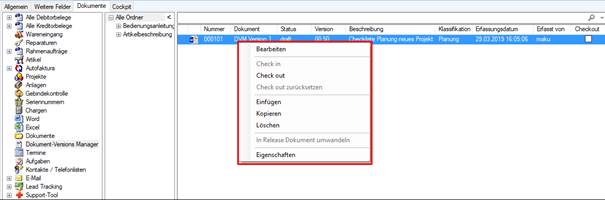
Bearbeiten – Das Dokument wird schreibgeschützt geöffnet. Es kann jedoch nur von dem Benutzer bearbeitet werden, der zuvor ein Check-out ausgelöst hat. Check out – Ermöglicht das Bearbeiten nach Bestätigung folgender Sicherheitsabfrage

Soll ein Dokument unbearbeitet bleiben, bestätigen Sie mit "Nein". Das Dokument wird nicht geöffnet, bleibt jedoch für Sie verfügbar und für andere User gesperrt. Check out zurücksetzen - Soll diese Sperre aufgehoben werden, steht Ihnen der Befehl "Check out zurücksetzen" zur Verfügung. Dieser Befehl ermöglicht die Freigabe eines Dokuments für andere User, ohne eine Änderung durchgeführt zu haben. Bestätigen Sie mit "Ja" um den Vorgang auszulösen.

Soll das Dokument bearbeitet werden, bestätigen Sie mit "Ja. Das Dokument öffnet sich unter dem Dateinamen "Nummer_Version" und kann bearbeitet werden.  In der Maske wird das Dokument als "gesperrt" angezeigt. Zudem wird das Datum des Check-outs und der Benutzer angezeigt.

Versucht nun ein anderer Benutzer, dasselbe Dokument zu bearbeiten, wird folgendes Info-Fenster eingeblendet.

Check-in - Nachdem das Dokument editiert und die Änderung gespeichert wurde, kann es über das Kontextmenü via Check-in wieder freigegeben werden. Bestätigen Sie zuerst die erscheinen die Sicherheitsabfrage mit "Ja"

Anschliessend öffnet sich die Maske, in der die neue Versionsnummer angezeigt wird. Durch Bestätigung der Schaltfläche "OK" wird die Version gespeichert und ist im unteren Bereich der Maske aufgeführt. In diesem Zug werden in der Listenansicht auch die Anzeigen der aktiven Auswahlbox "Checkout, das Checkout Datum, sowie die Benutzerkennung im Feld "Checkout von" geleert.
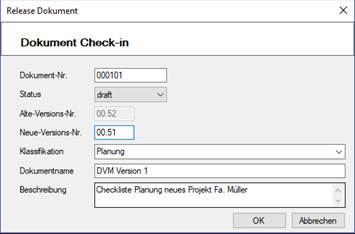
Sollte sich mit einem neuen Versionsstand das Dokument von einem Entwurf zu einem Beleg wandeln, kann dies zum Check-in eingegeben werden.

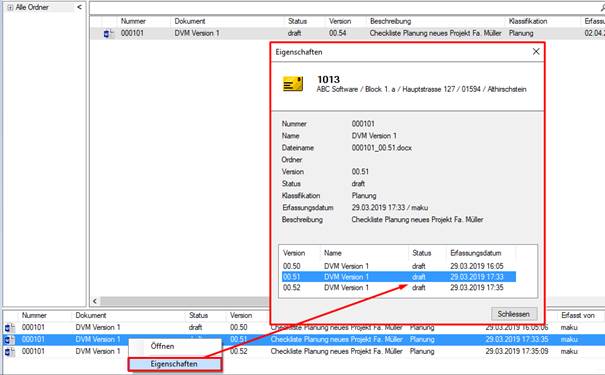
Im Laufe der unterschiedlichen Versionen werden so im unteren Bereich der Maske die jeweiligen "Vorversionen" angezeigt,

Diese können per Doppelklick ausschliesslich schreibgeschützt geöffnet werden. Über das Kontextmenü können neben dem Öffnen auch die Eigenschaften der Versionen abgerufen werden. Hier wird neben weiteren Informationen das jeweilige Erfassungsdatum der Versionen geführt.
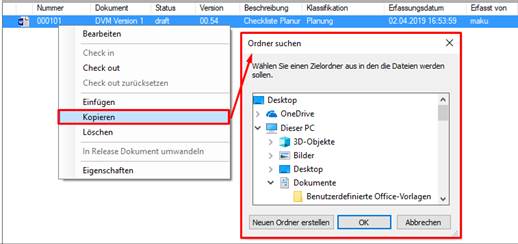
Kopieren – Über das Kontextmenü "Kopieren" können Sie ein Dokument in einen frei wählbaren Pfad kopieren.
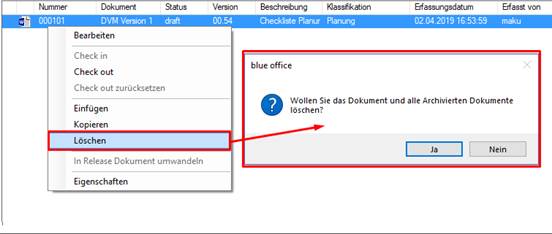
Löschen – Über das Kontextmenü "Löschen" können Sie im Fall der notwendigen Freigabe über die Benutzerberechtigungen ein Dokument mit seinen relevanten Versionen löschen.