Druckerzuordnung für die QR-Beilage
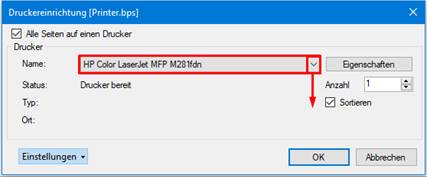
Werden die QR-Rechnungen auf Papier ausgedruckt und per Post versendet, ist eine Perforation des Zahlteils obligatorisch. Papier mit passender Perforierung liefern z. B. die Firmen, die früher Einzahlungsscheine angeboten haben. Die beiden Standard-QR-Beilagen für Papier mit Perforierung sind für den Ausdruck auf weisses A4-Papier vorgesehen. Wenn Ihr Drucker mehrere Papierschächte hat, z. B. Briefpapier in Schacht 1 und weisses Papier in Schacht 2, können Sie dem Formular QR-Beilage eine automatische Druckersteuerung hinzufügen. Wählen Sie dazu im Menü „Datei - Drucken“ den Befehl „Druckereinrichtung“. Nun erscheint folgende Maske. Wählen Sie den gewünschten Drucker aus, klicken Sie dann auf "Eigenschaften" und wählen Sie den passenden Papierschacht aus.
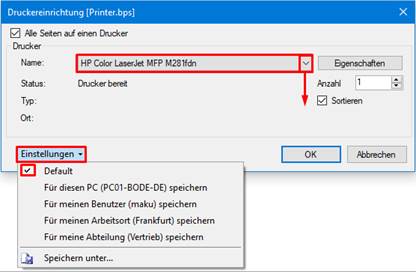
Öffnen Sie dann das Drop-down "Einstellungen", um die Druckersteuerung abzuspeichern. Falls die Druckersteuerung für einen Report nicht für alle blue office® Benutzer innerhalb eines Netzwerks gleich ist, können Sie hier die entsprechende Auswahl treffen:
| Default (Standard): | Gilt generell für alle Benutzer |
|---|---|
| Für diesen PC (…) speichern: | Gilt nur für den PC, auf welchem Sie arbeiten. |
| Für meinen Benutzer (..) speichern: | Gilt für Ihren Benutzer, unabhängig, auf welchem PC Sie angemeldet sind |
| Für meinen Arbeitsort (..) speichern: | Gilt für alle Benutzer, welche dem gleichen Arbeitsort zugeteilt sind (Siehe Personalstamm) |
| Für meine Abteilung (..) speichern: | Gilt für alle Benutzer, welche der gleichen Abteilung zugeteilt sind (Siehe Personalstamm) |
| Setzen Sie die Markierung auf die gewünschte Einstellung; das Drop-down schliesst sich. |
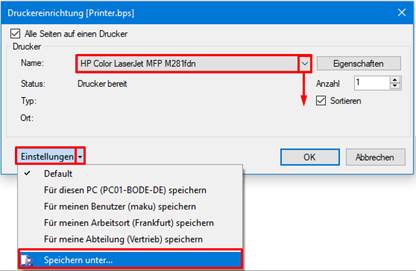
Öffnen Sie nun erneut das Drop-down "Einstellungen" in der noch geöffneten Maske "Druckereinrichtung" und klicken Sie auf „Speichern unter..", um die Druckersteuerung dem Formular zuzuordnen.
Es öffnet sich das Explorer-Fenster. Wechseln Sie zu dem Verzeichnis, in dem Ihre blue office® Debitoren-Rechnungsformulare und die QR-Beilagen-Formulare (……./Vorlagen/Debitor/Rechnung) gespeichert sind.
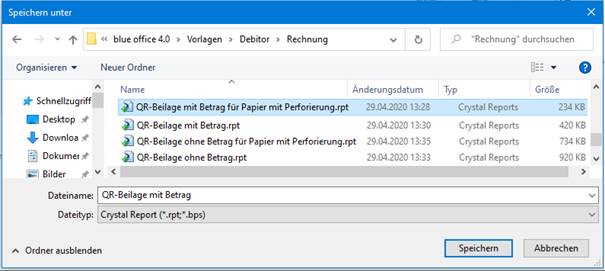
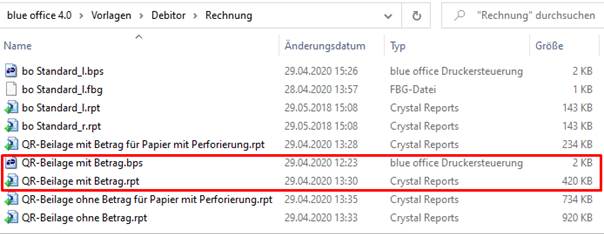
Markieren Sie den gewünschten Crystal Report im Vorlagenverzeichnis; in unserem Beispiel das Formular "QR-Beilage mit Betrag.rpt" und bestätigen Sie mit der Schaltfläche „Speichern“. Die Druckersteuerung mit der Dateiendung .bps (welche zwingend den gleichen Dateinamen haben muss wie der dazugehörige Crystal Report und im gleichen Verzeichnis liegen muss) ist nun sichtbar:
Hinweis: Falls Sie nicht wissen, wo die Ihre Vorlagen gespeichert sind, können Sie im Menü „Einstellungen / Vorlagen / Druckvorlagen“ den festgelegten Pfad für die Vorlagen ausfindig machen. Sofern das Ihre Benutzerberechtigung nicht zulässt, wenden Sie sich an Ihren Systemadministrator.