29-02 Einstellung Ressourcenplanung
Bei gewünschter Nutzung der Ressourcenplanung bitten wir um eine Rückmeldung bei Ihrem blue office ® Partner, da diese für Ihr System einmalig aktiviert werden muss. Die Aktivierung der Ressourcenplanung für blue office® auftrag standard oder blue office® professional steht in den Einstellungen zur Verfügung.
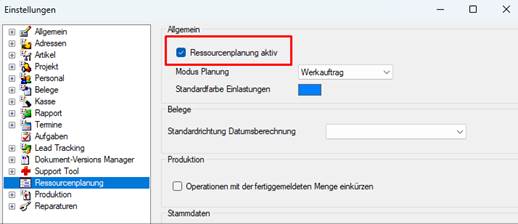
Hier kann unter «Modus Planung» eingestellt werden, ob Aufträge, Werkaufträge oder die Produktion für die Ressourcenplanung berücksichtigt werden.

Die Standardfarbe der Einlastung von Maschinen und Mitarbeitern kann auch hier über einen Doppelklick ausgewählt werden.
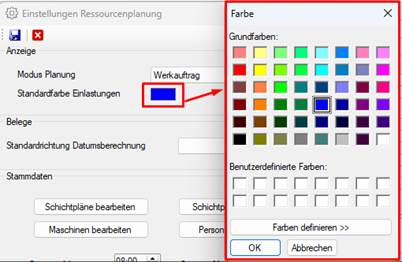
Über die Standardrichtung der Datumsberechnung wird definiert, ob die Belege vom Startdatum bis zum Enddatum angezeigt werden (das Enddatum wird aufgrund des festgelegten Startdatums berechnet), oder ob vom Enddatum auf das Startdatum zurückgerechnet wird (das Enddatum wird eingegeben, das Startdatums automatisch berechnet). Alternativ dazu besteht auch die Möglichkeit, keine Daten zu überschreiben.

Falls in blue office® auftrag professional mit dem Produktionsmanager gearbeitet wird, kann eingestellt werden, dass fertiggemeldete Mengen, die über die Ressourcenplanung eingegeben werden, bei der noch zu produzierenden Mengen berücksichtigt und entsprechend reduziert (eingekürzt) werden.

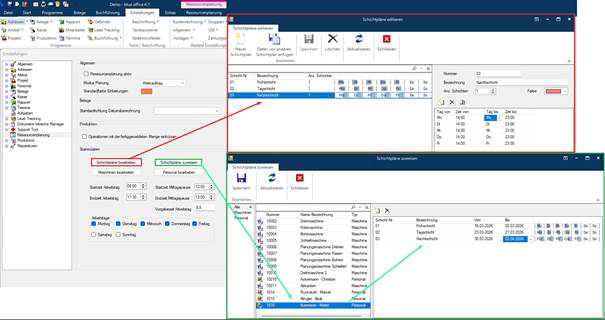
Falls keine Schichtpläne bestehen, werden auch Arbeitstage, Start- und Endzeiten für Arbeitszeit und Pausen geführt, welche die Grundlage der automatschen Berechnung der Maschinenzeiten sind.

Sollten Schichtpläne bestehen, können diese bearbeitet und mit einer Farbe für die Anzeige versehen werden. Diese Schichten werden dann Maschinen und/oder Mitarbeitern zugewiesen.
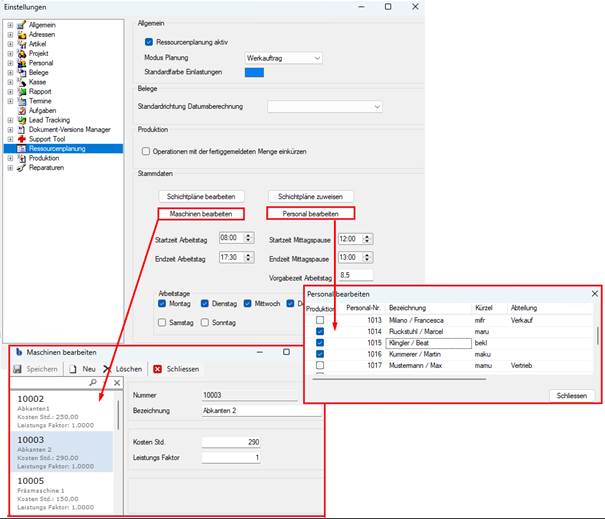
Um Maschinen oder Personal zu bearbeiten, die in der Ressourcenplanung berücksichtigt werden sollen, stehen die entsprechenden Schaltflächen zur Verfügung.
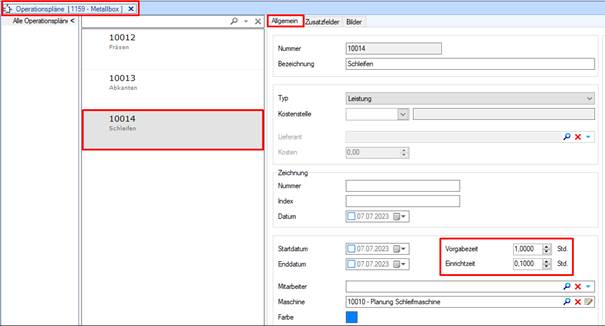
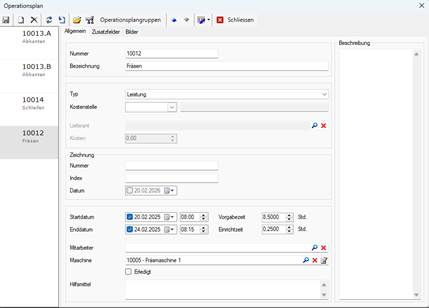
Eine Operation beinhaltet jeweils neben einer Maschine auch einen Mitarbeiter. Wir empfehlen jeweils eine virtuelle «Planungsmaschine» anzulegen, sodass der Abteilung Planung bekannt ist, welche Aufträge/Werkaufträge noch zu bearbeiten sind. Die Operationen werden bei der Belegerstellung automatisch geplant. Sollte es notwendig sein, die Operationen neu berechnen zu lassen, ohne die kalkulierten Start- und Enddaten entfernen zu müssen, greifen folgende Einstellungen: Startdatum →Enddatum : das Enddatum wird aufgrund des festgelegten Startdatums berechnet. Enddatum →Startdatum : das Enddatum wird eingegeben, das Startdatums automatisch berechnet. Beispielhaft wurde nun dem Artikel «Metallbox» die Operationen «Abkanten», Schleifen» und «Fräsen» zugeordnet. Im Operationsplan auf dem Artikel wird sowohl die Vorgabezeit der Herstellung als auch die Einrichtzeit der Maschine eingetragen.
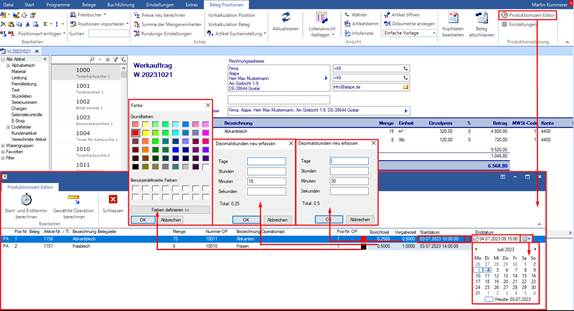
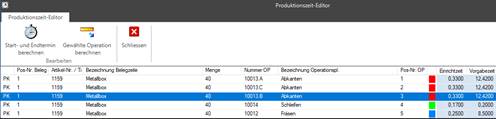
Wird nun ein Werkauftrag erstellt oder ein bestehender Auftrag in einen Werkauftrag gewandelt, ist dieser in der Ressourcenplanung ersichtlich. Gleiches gilt auch für einen Produktionsauftrag in blue office® auftrag professional. Im Werkauftrag ist die Schaltfläche «Produktionszeit-Editor» auswählbar. Über diesen Editor können die Farben der Operationen, die Einrichtzeit, die Vorgabezeit, das Start- und Enddatum editiert werden. Die Start- und Endzeit wird automatisch anhand der eingegebenen Zeiten der Operationen berechnet. Die «Arbeitszeiten» der Maschinen werden generell in den Einstellungen definiert.
Es besteht darüber hinaus auch die Möglichkeit, den Start- und Endtermin automatisch berechnen zu lassen, falls Start- oder Endzeiten im Auftrag verändert werden sollen.
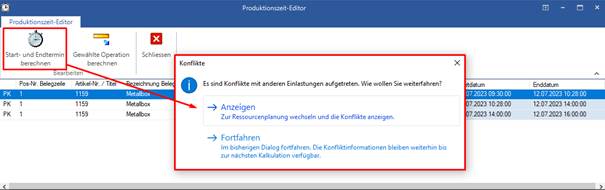
Sollten durch diese Berechnungen Konflikte in den Operationen entstehen, öffnet sich bei der Auswahl «Anzeigen» die Maske der Ressourcenplanung, in der die Konflikte der Maschinen angezeigt werden.

Die Auswahl «Fortfahren» ignoriert eventuelle Kollisionen. Die erstellten Werkaufträge werden nun in der Ressourcenplanung angezeigt. Über die Schaltfläche «Ressourcenplanung» wird das Modul gestartet.

Hier werden nun die Werkaufträge mit den benötigten Maschinen und dem dazugehörigen Personal angezeigt.
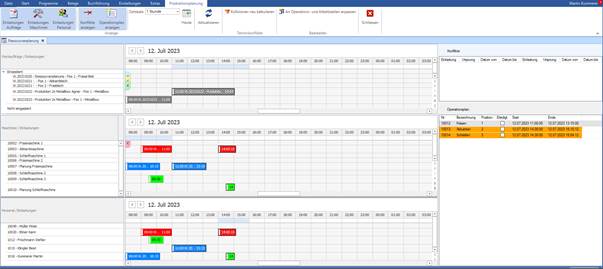
Sollten noch weitere Aufträge geplant sein, werden diese über farbige Tabs angezeigt, die direkt zu den geplanten Aufträgen führen.

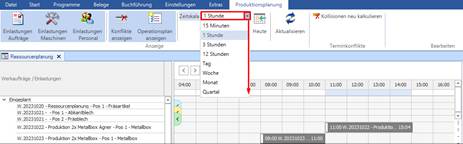
Die Einstellung der Zeitskala definiert die angezeigten Einheiten auf dem Zeitstrahl (hier Stunden).
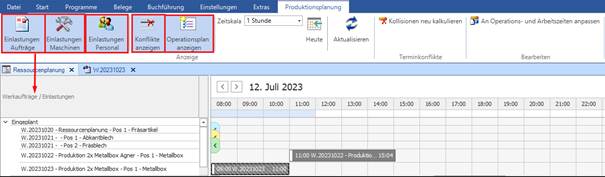
Über die Schaltflächen der Einlastungen können Felder ein- oder ausgeblendet werden.
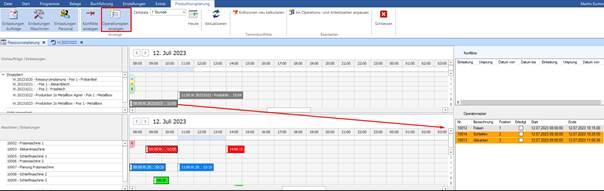
Ist die Schaltfläche «Operationsplan anzeigen» aktiv, wird dieser auftragsbezogen angezeigt. Sollten Operationen orange eingefärbt sein, bestehen hierfür Kollisionen auf den angezeigten Maschinen.
Eine Ballonhilfe zeigt den Inhalt des Werkauftrags an, ein Doppelklick öffnet den Beleg.
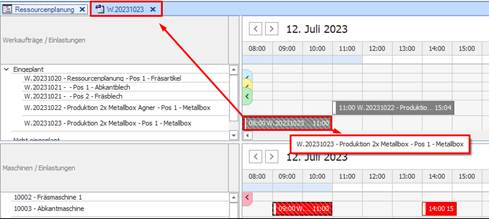
Ein Doppelklick auf den Auftrag der Maschine oder auf das Personal öffnet den entsprechenden Operationsplan, der auf Wunsch noch editiert werden kann.
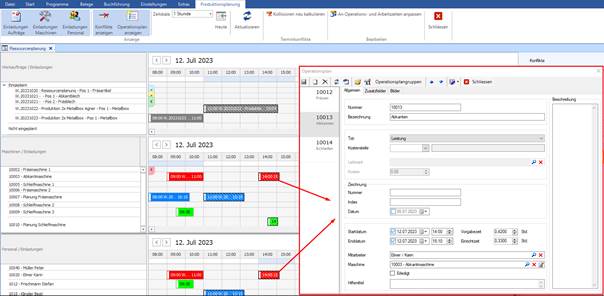
Sollten mehrere Maschinen für eine Operation verfügbar sein, empfehlen wir das Anlegen einer «Planungsmaschine», da so die Möglichkeit besteht, die tatsächlich genutzte Maschine über den Operationsplan zu ändern oder via Drag and Drop zu verschieben. Es können auch Einsatzzeiten verschoben werden. Sobald Einsatzzeiten verschoben werden, werden diese Zeiten automatisch auf den Mitarbeiter übertragen, der auf der Maschine geplant ist.
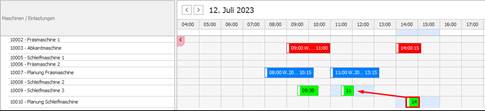
Falls Aufträge eine Kollision der Maschinenplanung verursachen sollten, werden diese Konflikte angezeigt, falls diese Schaltfläche aktiviert ist.
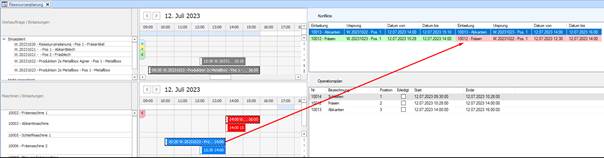
Wird nun die Operation, die die Kollision verursacht angepasst, wird über die Schaltfläche «Kollisionen neu kalkulieren» der Wert neu berechnet und korrigiert im Fenster «Konflikte» angezeigt.
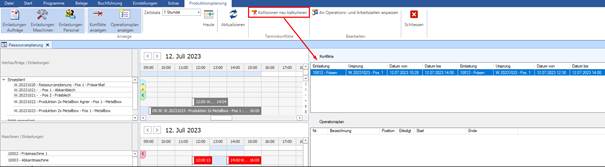
Die Schaltfläche «An Operations- und Arbeitszeiten anpassen» kann aktiviert und deaktiviert werden. Ist diese Schaltfläche aktiviert, werden die Einstellungen der Arbeitszeiten beim Verschieben der Operationen berücksichtigt. Ist in den Einstellungen Samstag und Sonntag als arbeitsfrei gekennzeichnet, wird das in der Ressourcenplanung berücksichtigt und ein Auftrag, der über Samstag und Sonntag gehen würde, wird mit Ende Freitag pausiert und zum Arbeitsbeginn Montag wieder weitergeführt. Die Anzeige in der Ressourcenplanung erweitert sich dann entsprechend über das Wochenende in die neue Woche.

Über das Kontextmenü können Operationen wie folgt bearbeitet werden:

Operation bearbeiten: Hier wird der Operationsplan geöffnet. Es besteht die Möglichkeit, Daten, Zeiten, Mitarbeiter und Maschinen zu ändern und somit anzupassen.
Operation splitten (Dialog): Hier kann entweder nach der Anzahl der Splits oder nach der zu splittenden Menge der Operation gewählt werden. In der Vorschau wird das jeweilige Ergebnis mit dem Startdatum und der Operationsdauer angezeigt. angezeigt. Mit «OK» wird der Split in die Ressourcenplanung übernommen.

Operation splitten: Die Operation wird automatisch gesplittet. Operation fertigmelden: Hier kann die produzierte Menge einer Operation fertiggemeldet werden.

Zeit-Editor öffnen: Über diese Schaltfläche kann der Produktionszeit-Editor des Auftrags geöffnet werden.
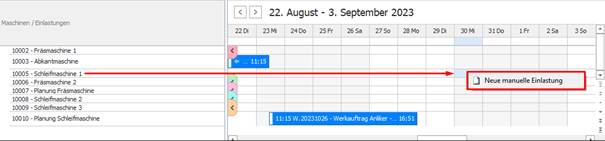
Es ist auch möglich eine Maschine manuell einzulasten. Das ist zum Beispiel nötig, wenn eine Wartung durchgeführt werden muss und die Maschine zeitweise nicht zur Verfügung steht. Über das Kontextmenü der entsprechenden Maschine kann eine manuelle Einlastung vorgenommen werden.
Es öffnet sich eine Maske, in der die Maschine angezeigt wird. In dieser Maske kann nun ein Start- und Endtermin eingegeben werden. Zudem kann auch eine Anzeigefarbe gewählt werden, in der die Maschine in der Ressourcenplanung geführt wird. Auch ein Memo Text ist einstellbar.

Sollte der Eintrag wieder gelöscht oder editiert werden, ist das auch per rechter Maustaste möglich.
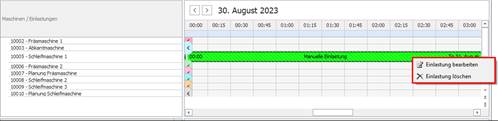
Diese Einlastung wird bei den Berechnungen der Konflikte berücksichtigt.